onsdag den 27. april 2022

12 Bedste Digitalt Tegneprogrammer til PC & Mac: Gratis og Betalt


 Digital tegning er en spændende verden. Er du interesseret i digital tegning?

Nye tider giver nye udtryksformer, og i dag er ingen overrasket over de kunstnere, der har erstattet traditionelle easels på computere.

Digital tegning er simpelthen så sjovt, og kan gøre processen meget nemmere.

Maleriprogrammer har eksisteret siden dagene på den allerførste Mac.

At arbejde kreativt med diverse programmer på computeren, er bestemt populært og sjovt. Programmer i denne genre kan nemlig både være anvendelige til arbejdsbrug, men naturligvis også som hjælpeværktøjer, der hjælper dig med at dyrke din fritidshobby.

De fleste grafik-programmer til arbejder med digitale fotos - også kendt som "bitmap-grafik". såsom PhotoShop, Corel painter, Gimp, Krita og Clip Studio paint.....

Faktisk tilbyder ganske få af disse fantastiske tegningssoftware en realistisk simulering af akvareller, olier, pasteller, trækul og mere.

Når du bruger en tegning ansøgning du har fordelen ved at have uendelige kvalitetsværktøjer det vil hjælpe skab det bedste design muligt.

Den giver nogle spændende muligheder for via anvendelse af lag at flytte rundt på og manipulere med de enkelte elementer i en tegning. Derudover har du muligheden for at vælge størrelsen på billede, pixels, opløsning, farverblandt mange andre funktioner, så du kan designe det ønskede billede.

Med andre ord, alle disse programmer er oprettet specifikt for at tilbyde en stor antal værktøjer der giver brugerne mulighed for Opret attraktive og professionelle design.

Ved ikke at skulle bruge papir, blyant, viskelæder og farver, bliver værket meget enklere og mere behageligt. Det samme kan gøres overalt, hvor du er, og på en meget enkel måde. Derudover har du det muligheder af alle slags så dit arbejde er meget lettere end tænkt.

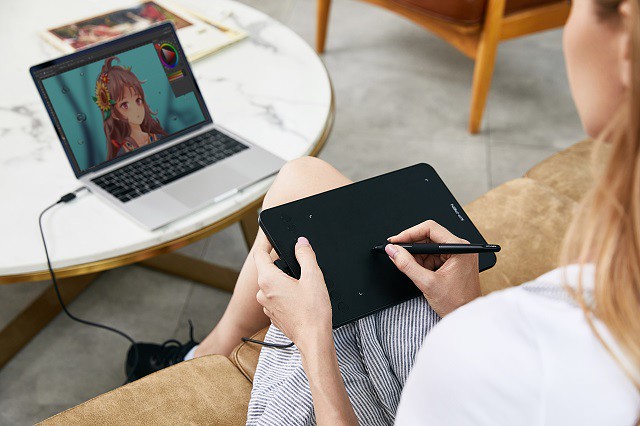
Udover et godt program kan det også anbefales at anskaffe sig en tegneplade. Selvom disse applikationer fungerer godt med en mus, fungerer de endnu mere problemfrit med en tegneplade eller tegneskærm, da du har direkte kontrol over dine virtuelle børster og penne.

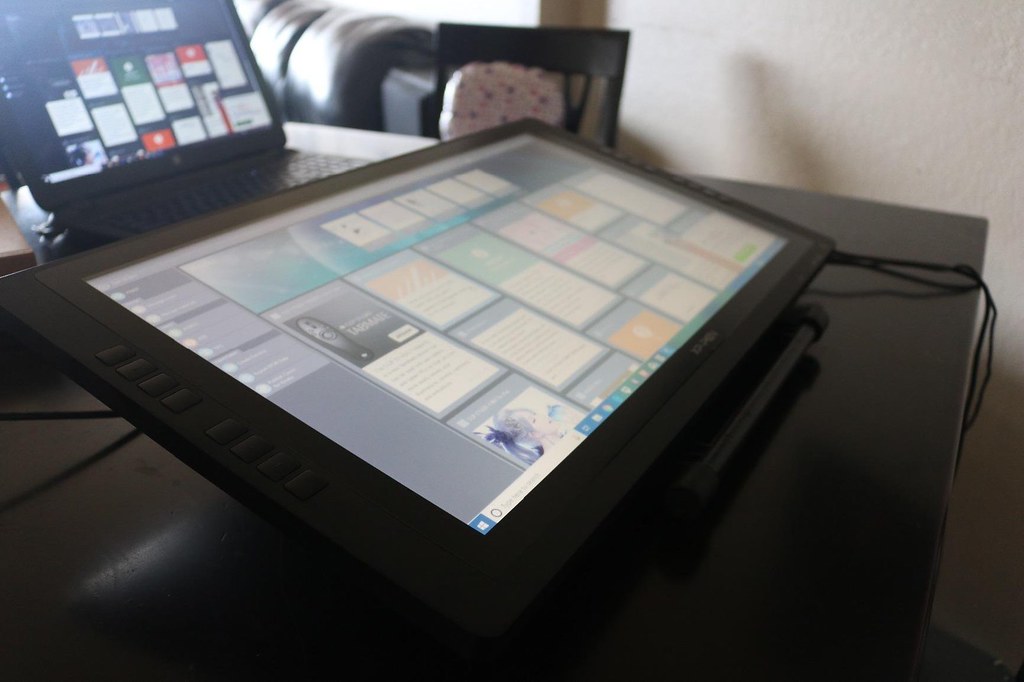
tegneplade med skærm XP-Pen Artist 12 (2nd Gen) er et anbefalelsesværdigt valg. Tegneplader gør det muligt at tegne mere naturligt med en pen. Tegneplader har også en trykfølsom funktion, hvilket gør, at pennestørrelsen ændres, efter hvor hårdt du trykker. Programmerne listet nedenfor understøtter denne funktion.

Du behøver absolut ikke at være computernørd eller uddannet grafiker for at kunne åbne et billede i et simpelt tegneprogram og slå et par streger.

Tegneprogrammet er nemt at komme i gang med, og på få timer kan du lave dit første design.

En vigtig del af at vælge et grafikprogram, handler om at gøre op med dig selv, hvad du vil bruge det til. Det vigtigste er, at du finder et program, der opfylder netop de ønsker, som du har.

Vi har fundet en masse gode tegneprogrammer, så du kan finde et, der er perfekt til dig og dine behov. Nedenfor finder du en oversigt over de bedste gratis og betalte programmer til billedredigering.

5 betalte grafisk tegneprogrammer

Alle professionelle tegneprogrammer kan lidt mere og er væsentligt bedre optimeret, da det er betalte programmer, hvor man forventer en ekstrem høj standard.

Man kan stille langt højere krav til disse tegneprogrammer og forvente bedre support i forhold til gratis tegneprogrammer, som tit er Open Source.

Alle professionelle programmer har en prøveperiode! Ofte får man det fulde produkt i prøveperioden.

Disse programmer er klart de mest udbredte, og der findes et hav af tutorials på nettet, så man kan øve sig lidt i brugen af programmerne, og dermed blive bedre til at bruge dem.

De er begge rigtig gode, og mange grafikere bruger disse programmer. Kun fantasien sætter grenserne for hvad man kan yde med det!!

Derudover skal du selvfølgelig også lige have programmerne. Ellers når du ikke særlig langt. Skal du selv investere i programmerne, kan det godt blive lidt dyrt. Det er nemlig nogle programmer, der kan en hel masse, hvilket også ses i prisen.

Her er en liste over nogen af de bedste.

1. Adobe Photoshop CC

Systemkrav: Widnows, MacOS, Android, iOS. | Pris: Gratis prøveversion / betalt version


Adobe Photoshop CC er et billed-, billed- og designredigeringssoftware, der er bygget til professionelle designere, fotografer og kunstnere.

Photoshop fungerer direkte på pixels i dine billeder, kaldet raster grafik. Det er derfor velegnet til billedredigering, da det giver mulighed for at ændre hver enkelt pixel på et billede.

Jeps Photoshop er SÅ meget mere end et billedbehandlingsprogram. Jeg bruger Photoshop både til at farvelægge men også til at tegne direkte i.

For et program med så enorm kraft, bestandighed og kontrol har Photoshop en bemærkelsesværdig ren og enkel brugergrænseflade.

Du kan tegne med blyanter, kuglepenne, tuscher, viskelæder, tyk akryl, blækbørste, blød pastel og akvarelpensler for at skabe dit personlige kunstværk.

Desuden kan du også tilføje flere lag til din tegning. Andre funktioner, der er værd at bemærke, omfatter mange værktøjer til at justere størrelse, farve, opacitet og blandingsindstillinger, fleksibilitet til at organisere dine yndlingsværktøjer efter dine behov.

Da det er en app fra Adobe, kan den bekvemt overføres til andre populære apps fra Adobe. Tegner du noget i photoshop, kan du sagtens smide det ind i Illustrator og arbejde videre på det.

Photoshop er det førende billedbehandlingsprogram, men desværre er prisen høj – særligt, hvis du ikke har behov for alle de avancerede funktioner.

2. Corel Painter

Systemkrav: Widnows, Mac OS, Android. | Pris: Gratis prøveversion / betalt version


Corel Painter er en komplet suite, der giver dig en uovertruffen evne til at efterligne traditionel kunst, men også magten til at omdefinere hvad der er muligt i det digitale kunstrum.

Designet til kunstnere, åbner det op for en verden af ​​kreativitet ved at tilbyde progressive tegneværktøjer, livagtige Natural-Media pensler og den mest realistiske digitale maler.

Painter indeholder en række digitale kunstværktøjer, der forbedrer den kreative proces. Disse værktøjer omfatter bl.a. airbrushes, kridt, farveblyanter, oliepensler, svampe og akvarelfarver. Brugerne kan vælge en stregtype for hvert tegneværktøj, hvilket gør det muligt at anvende forskellige stilarter på lærredet.

Painter indeholder fysik-inspirerede Particle-pensler, der giver kunstnere mulighed for at uddybe deres kreative visioner yderligere. Disse pensler findes i tre typer (Gravity, Flow og Springs) med deres egen adfærd for at opnå vilde og fantasifulde resultater.

Kunstnere kan også vælge forskellige lærredstyper, f.eks. realistisk papirmateriale, og kan tilpasse malefladen ved hjælp af Hard Media-kontroller.

Corel Painter integreres med de nyeste digitale enheder til frihåndstegning, herunder XP-Pens Artist interaktive tegneskærme og Decos tegneplader.

Disse input-enheder giver en realistisk og flydende maleroplevelse, når du skaber digitale kunstværker. Kunstnere kan også eksperimentere med farveteori ved hjælp af blandingsflader og farvehjul.

Det er et fantastisk værktøj for dem, der ønsker at skabe digitale kunstværker og samtidig bevare udseendet og følelsen af traditionelle medier.

3. Artrage

Systemkrav: Widnows, Mac OS, Android, iOS. | Pris: Gratis prøveversion / betalt version


Artrage er et meget flot program til at tegne og male i. Du får et program der giver dig mange muligheder for at lege med pensler og vandmaling uden at få maling på fingrene.

Du kan tilføje lag på lag på billederne du arbejder med. Du kan vælge at slukke for visningen af et bestemt lag. Størrelsen af værktøjerne gør at området du kan tegne i ser større ud.

Designet af selve brugerfladen er meget artistisk selv, hvilket gør at man straks finder programmet godt, pålideligt, og får lyst til at arbejde i det.

En af de rigtig smarte ting du kan gøre, som kræver lidt mere ekspertise i andre tegneprogrammer, er at male med forskellige farver ovenpå hinanden, som derved reagerer som det ville gøre i virkeligheden ved at skabe en sammensmeltning af de to farver og dermed frembringe en ny farve. Det betyder at du virkelig kan udfordre dig selv på computeren som kunstner.

Her kan du tegne og male præcis, hvad du har lyst til. Du kan endda hente billeder, du har taget ind, hvilket kan gøres til mange sjove ting.

Du kan endda lave 3D modellering. Og du kan bruge en symmetriakse, så du kan tegne noget der er fuldstændig ens på begge sider af en akse.

ArtRage er kendt som ægte malingssimulering, Det er ikke gratis, men pengene værd. Skønt program der er meget brugbart og bør være på enhver kunstners computer.

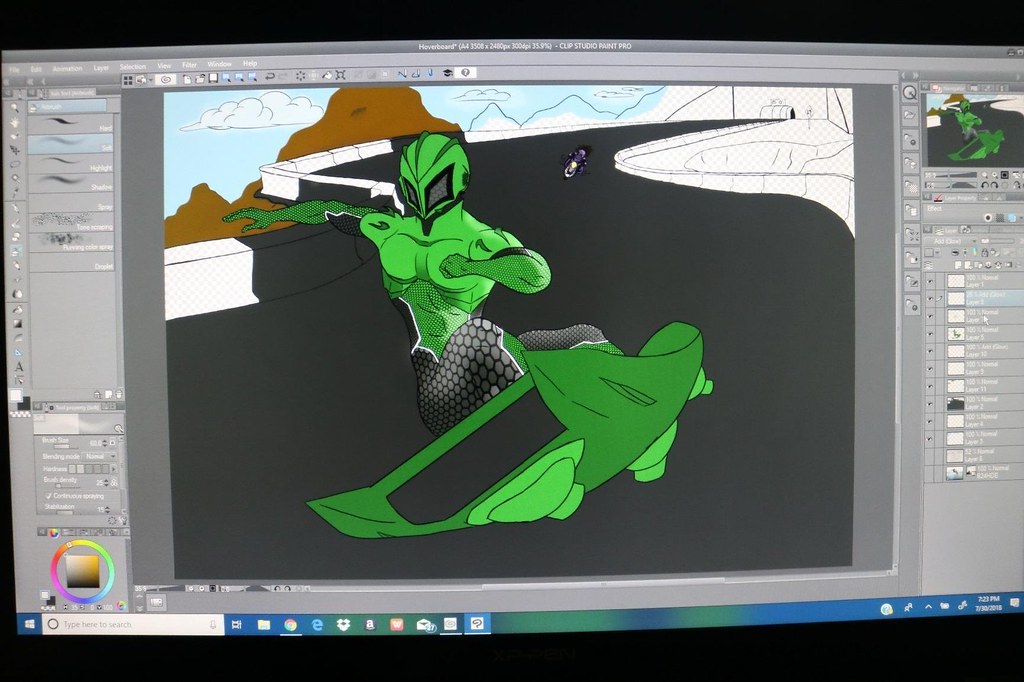
4. Clip Studio Paint

Systemkrav: Widnows, Mac OS, Android, iOS. | Pris: Gratis prøveversion / betalt version


Clip Studio Paint er et 2D tegneverktøy som brukes til å tegne manga (japansk tegneserier og grafiske romaner), tegneserier og animasjoner. var tidligere kjent som Manga Studio.

Programmet gir en rekke penner, blyanter og pensler (inkludert børsteeffekter) for å skape dine illustrasjoner. Den leveres med avanserte fargemuligheter som inkluderer forhåndsinnstilte farger og muligheten til å lage egendefinerte fargesett og blande farger.

Programmet gir avanserte tekstfunksjoner som gjør at du kan justere avstanden mellom bokstaver, ord og linjer, og bland fonter.

Andre funksjoner inkluderer raster-, vektor- og korrigeringslag, et vektorverktøysett for å vise vektlinjens midterlinje for å utjevne vanskelige områder, maler for å spare tid på prosjekter og tegneseriepaneler som kan tilpasses for å komplementere bildene dine.

Clip Studio Paint har en animasjonstidslinje for å kontrollere visning og tidsjustering av animasjonene dine. Programmet støtter cel animasjon, også kjent som ramme-for-ramme animasjon, for å animere tegn eller objekter.

Clip Studio Paint er designet spesielt for manga, tegneserier og grafikere. Den tilbyr en rekke illustrasjons- og animasjonsfunksjoner og støtter både raster- og vektorlag med kraftige verktøy.

Hvis du ønsker å bringe dine historier og illustrasjoner til liv i tegneserieform, så er Clip Studio Paint et godt sted å starte.

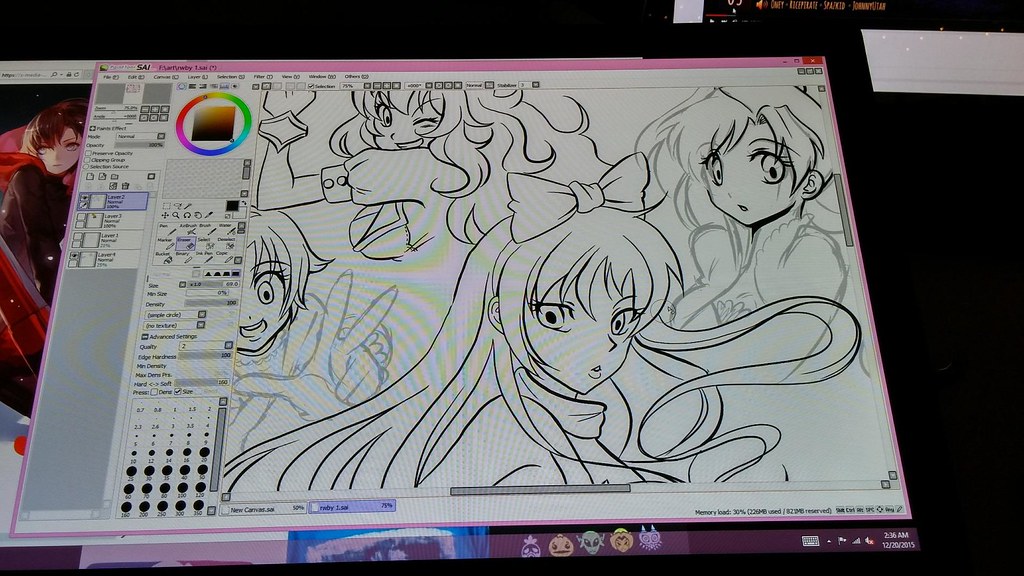
5. Paint Tool SAI

Systemkrav: Widnows. | Pris: betalt version


Paint Tool SAI er et tegneprogram der er velegnet til line art, som kan bruges af alle. Hvis man kan lide at tegne og man gerne vil udforske den digitale verden, er SAI oplagt.

I modsætning til et program som Adobe Photoshop, er SAI lavet specielt til at tegne i (blot mere brugervenligt), hvilket betyder at der altså ikke er en hel masse overflødige redigeringsmuligheder.

Stroke Stabilizer værktøj til perfekt glatte linjer, selv når dine linjer er mindre end perfekte.

Appen fungerer bedst med pennen fra tegneplade, Så når du køber en tegneplade og planlægger at bruge denne, skal du tjekke appen.

Et rigtigt godt alternativ, hvis man ikke har så meget plads på sin computer. SAI fylder nemlig LANGT mindre, og kan derfor køres på computere selv med minimal plads på harddisken.

Det koster omkring 320 DKK, men så har du også et godt og stabilt tegneprogram i mange mange år.

Man modtager en licens der skal aktiveres i programmet og som kan bruges uendeligt, så selv hvis du får ny computer, skal du ikke til at købe SAI på ny.

7 gode gratis tegneprogrammer på computer

Står du og mangler et gratis tegneprogram til Mac eller PC, så giver vi dig her en liste over de bedste.

I denne artikel får du en oversigt over de 7 mest populære gratis programmer til digital tegning. Nogle af programmerne kan det samme som Photoshop, mens andre er mere basale, men til gengæld også mere brugervenlige.

De fleste programmer er Open Source, som betegner software, hvor den originale kildekode er gjort frit tilgængelig og kan omfordeles og ændres.

gratis programmer som Krita og Sketchbook kan dække langt de fleste af dine behov.

6. Autodesk Sketchbook

Systemkrav: Widnows, MacOS, Android, iOS. | Pris: gratis og betalt version


Autodesk SketchBook er en tegne- og malerløsning til kreative fagfolk, herunder arkitekter, designere og konceptkunstnere. Det giver dem mulighed for at skabe fantastiske illustrationer på kortere tid og gør dem i stand til at forblive produktive på alle større platforme og enheder.

Appen har til formål at tilbyde en overlegen tegneoplevelse gennem en intuitiv grænseflade og professionelle tegne- og malerværktøjer. Den distraktionsfrie grænseflade maksimerer tegnepladsen og forbliver inkognito, indtil en bruger skal have adgang til et værktøj.

Den kraftfulde tegnemotor er i stand til at håndtere 100 mpx lærred og tilbyder præcision og hastighed, som professionelle har brug for til deres kreative projekter.

Autodesk SketchBook er udstyret med et rigt sæt børster, blyanter, markører og andre værktøjer, som du nemt kan tilpasse til dine behov. ​Der er støtte til lag, blandingstilstande og funktioner til at arbejde med symmetri.

Samtidig indeholder programmet et rigtig godt farve system, hvor du kan dreje på to hjul for at finde den helt rigtige farve, samt gemme dem og give dem navne.

Og selvom du godt kan bruge Sketchbook med en mus, er det nok en app hvor en tablet med touch/pen er at foretrække – eller en XP-Pen tegneplade af en art.

Du kan oprette forbindelse til programmet DropBox eller iCloud og gemme dine mesterværker i skyen.

Softwaren gør det muligt at bruge enhedskameraer som scannere, så brugerne kan fange ideer, mens de slår til.

Softwaren er tilgængelig til brug på alle større platforme, så brugerne kan forblive produktive, uanset hvor de er.

7. Krita

Systemkrav: Widnows, Linux, Mac OS. | Pris: gratis


Krita er et kraftfuld digital maleriprogram, der er lavet til illustratorer, spil kunstnere, koncept kunstnere, animatorer, tegneserie kunstnere og alle, der ønsker at tegne og male.

Selvom programmet er kraftfuldt, så er brugerfladen lige til at gå til, og til at lære for de fleste.

Tegneprogrammet kan bruges til enhver form for tegninger og illustrationer, men det primære anvendelsesområde er tegneserier og Manga. tilmed lave animationer ud fra enkeltbilleder.

Programmet indeholder ved siden af de almindelige pensler, fyld og penne også panelskabeloner, halvtonefiltre og perspektivværktøjer. Hver børste kan tilpasses helt, og du kan gemme dine skræddersyede børster til senere brug.

Der er praktiske tegnemidler til at skabe lige linjer, forsvindingspunkter og glatte former. Du får også lag, masker, forskellige transformeringsværktøjer, HDR -understøttelse og avancerede valgfunktioner.

Hvis du højreklikker hvor som helst på lærredet i Krita, åbnes et markeringshjul, der lader dig vælge et nyt værktøj og vælge en farve.

Det er forbløffende, at et program som dette er gratis, idet man tager højde for, at selv Corel Painter, som er ret dyrt, giver dig så meget alsidighed, når det kommer til at oprette streger med din tegningstablet.

8. Gimp

Systemkrav: Widnows, Linux, Mac OS. | Pris: gratis


GIMP er et både fantastisk – og helt gratis – alternativ til Adobe Photoshop og indeholder en række professionelle funktioner til at optimere dine billeder.

Du kan også skabe dine egne kunstværker helt fra bunden. Og så er det oversat til mange sprog - herunder dansk.

GIMP har et imponerende udvalg af funktioner til billedoptimering. F.eks. mulighed for retouchering, crop, farvejustering, brugertilpassede penseltyper, gradient og meget mere.

For den avancerede bruger kan vi nævne funktioner som layer masks, bezier curves, filtereffekter og tilmed en animationpakke.

Det kan bruges som et simpelt tegneprogram, En fuld suite af maleværktøjer inklusive malerpensler, blyant, airbrush, kloningsværktøj osv.

Brugerfællesskabet og udviklerne har oprettet et stort udvalg af plugins, som gør programmet meget mere anvendeligt. Mange af disse er forudindstillede, og du kan nemt downloade mere. Hvis det ikke er nok, kan du også installere Photoshop-plugins.

En anden fordel for GIMP er en open source-kode. Du kan frit se og ændre alt online. Dette giver dig mulighed for at bruge den allerede oprettede kode til at oprette nye versioner af programmer.

På deres hjemmeside finder du masser af tutorials og der er et stort community omkring GIMP.

Du kan åbne alle de gængse filformater som JPG, GIF, PNG og TIFF – og du kan endda åbne Photoshop-filer, hvis du får brug for det.

Gimp er ikke et decideret tegneprogram, men det kan det sagtens bruges som alligevel.

Eneste minus ved GIMP er at de mange funktioner kan virke overvældende for nybegynderen, men via deres tutorials får du dog hurtigt styr på de vigtigste værktøjer.

9. Medibang Paint Pro

Systemkrav: Widnows, Linux, Mac OS, Android, iOS. | Pris: gratis


Japansk ansøgning, imprægneret med æstetik af anime og manga. Det er for disse genrer, at programmet passer bedst. I den finder du specielle skrifttyper, former og rammer, der bruges i tegneserier.

Derudover har MediBang Paint Pro alle de sædvanlige værktøjer som børster og linjaler samt et system til arbejde på lag. Sidstnævnte kan anvendes stilarter, såvel som i Photoshop.

MediBang Paint Pro er en cross-platform tegneapp, Den har cloud saving der tillader synkronisering af tegningen med alle andre platformsversioner, den understøtter.

Det er endnu mere forbløffende, at en sådan applikation af høj kvalitet kan fås gratis.

Det er et simpelt og kraftfuldt værktøj til folk, der lige er begyndt med deres tegneserier eller manga skabers rejse og vil have et værktøj, som kan hjælpe dem med at lære og forbedre.

10. MyPaint

Systemkrav: Widnows, Linux, Mac OS. | Pris: gratis


MyPaint er et gratis og open source tegneprogram for digitale malere med fokus på maleri snarere end billedmanipulation eller efterbehandling.

Grænsefladen er bevidst minimalistisk og fuldt kontrollerbar med tastaturgenveje. Brugere har mulighed for at ændre en hvilken som helst genvejskommando, men den er designet til at du maler med den ene hånd, mens den anden hånd kontrollerer genveje.

Vælg børster ved hjælp af tilpassede hurtigtaster, hvilket er især nyttigt, når du arbejder i fuldskærmstilstand.

Der findes et fint udvalg af pensler, og der kan arbejdes med lag og der findes et praktisk skrabe lærred til at lave skitser på.

Standardbørsterne kan efterligne traditionelle medier som trækul, blyanter, blæk eller maling. Som en smart tilføjelse er det også muligt at downloade penselpakker, der er lavet af andre bruger af MyPaint.

Du kan tegne, så det rent faktisk ligner, at du har tegnet med en rigtig blyant, tusch eller pensel. På deres hjemmeside har de nogle ret flotte eksempler på, hvor avancerede tegninger man kan lave.

Det understøtter tegneplader lavet af XP-Pen og mange lignende enheder. MyPaint har en brugerdefineret procedurebørstemotor, der er optimeret til brug med trykfølsomme tegneplader.

MyPaint bruger Open Raster som standardformat, men understøtter også at gemme billeder til PNG eller JPEG.

Begyndere finder MyPaint sjovt og nemt at bruge, men mere erfarne kunstnere vil sætte pris på dets mere avancerede funktioner, herunder indstillinger til børstetæthed, dabbing, udtværing og sporing.

11. FireAlpaca

Systemkrav: Widnows, Mac OS. | Pris: gratis


FireAlpaca er et program, der kan bruges af de fleste – uanset om du er nybegynder eller avanceret. Og derudover er FireAlpaca helt gratis!

Programmet er meget brugervenligt, og har en forholdsvis simpel brugerflade, der er nem at navigere rundt i. Programmet tilbyder værktøjer, der burde dække behovet for næsten alle private brugere.

Under Tool funktionen øverst i brugerfladen kan du nemlig skifte mellem Brush, Eraser, Text og meget mere. Denne funktion er generelt vigtigt, hvis du bruger forskellige værktøjer til at lave dine tegninger.

Du kan indstille pen, blyant, airbrush, og akvarel i standardindstillingen. Du kan tilpasse din egen pen også! Sprøde streger med pennen og bløde kantede akvarel effekter er de mest populære børste typer.

Man kan arbejde med lag, pålægge filtre og meget andet. Mulighederne er ikke så omfattende som i Photoshop, og funktionerne følges ikke af forklaringer. Men programmet er ret overskueligt.

Derudover har FireAlpaca faktisk også en 3D-funktion, der kan gøre dine tegninger mere livagtige at se på! Mulighederne er mange, og det er kun fantasien, der sætter grænser.

Med programmets simple funktioner kan du hurtigt udfolde dig kreativt og blandt andet lave spændende tegneserier og animetegninger, som du kan dele med familie og venner.

12. Artweaver

Systemkrav: Widnows. | Pris: gratis og betalt version


Kan du nøjes med et ganske enkelt tegneprogram, er Artweaver en mulighed.

Dets brugervenlige grænseflade er også meget tilpasselig, selvom den ganske nydelig konfiguret på forhånd. Men du kan stadig tilpasse det til dine behov og gemme det som forskellige opsætninger for at optimere dit arbejdsflow.

I sin opbygning minder programmet en del om Photoshop, og for den, der allerede er bekendt med dette program, vil det umiddelbart være nemt at finde rundt i funktionerne.

Det er også lagbaseret, så du kan opbygge dit mesterværk i lag uden at miste evnen til at ændre noget.

Børster er meget konfigurerbare, så de kan skræddersys til meget specifikke opgaver, mens understøttelse af gennemsigtighed og Photoshop PSD-format betyder, at det ikke kun er muligt at generere meget imponerende resultater, det er også muligt at arbejde med filer, der er oprettet i andre programmer.

Med Artweaver kan du oprette smukt realistiske digitale malerier ved at tage input - fra din mus, en tegneplade eller, hvis du har en berøringsskærm, fra hvad du har lyst til at tappe på skærmen med - og anvende ultra-realistiske børsteeffekter.

Derudover kan du arbejde nemt sammen med andre fra flere computere. Artweaver giver dig mulighed for at arbejde sammen på samme dokument med andre kunstnere via LAN eller internettet.

Artweaver er et komplet maleværktøj. Fuld støtte til lag og en lang række børster sammen med en række effektfiltre betyder, at Artweaver giver dig alt hvad du har brug for for at komme i gang med kreative ventures.

Konklusion

Kan du li'at tegne, og vil du gerne gøre dine tegninger digitale?

Disse programmer kan bruges af kunstnere , studerende eller enhver, der har en interesse i kunst eller grafisk design.

Men selv det bedste tegneprogram kan ikke forvandle en middelmådig tegner til en stor kunstner. Disse tegneprogrammer kræver noget tid at sætte sig ind i og en hel del øvelse...

Vi kan varmt anbefale dig at orientere dig i forskellige billedbehandlingsprogrammer og tegneprogrammer, inden du beslutter dig for, hvilket program du downloader.

Jeg håber, det var brugbart og det vil hjælpe dig med at få det bedste resultat, når du vil lave fine grafiske ting.

Har du spørgsmål, er du altid velkommen til at skrive en kommentar så skal jeg svare, så godt jeg kan.

originalt link: https://www.storexppen.eu/articles/12-bedste-digitalt-gratis-tegneprogram-til-pc-og-mac.html

onsdag den 13. oktober 2021

7 bedste billig XP-Pen tegneplader til nybegyndere


Skal du skifte musen ud med en tegneplade?

Vil du arbejde ergonomisk bedst muligt er det ikke mus du skal bruge. Heller ikke en masse ruller der sidder på en keyboard.

Er du grafisk designer, eller nyder du bare at tegne på computeren, så er en tegneplade rigtig god at have. Med et tegnebræt eller en digitizer som det hedder i fagsprog, kan du omdanne dine streger på pladen til grafik på skærmen.

Skal man være præcis, hedder tegnepladen faktisk en digitizer. Den består af en plade, der opfører sig som en trackpad på din bærbare, og så har den en tilhørende pen, som du bruger til at navigere med.

Ved hjælp af et USB-stik eller Bluetooth tilslutter du tegnepladen til din computer, og så er det blot om at lade kreativiteten få fuldkommen frit løb. Når først den medfølgende software er installeret, kan du benytte pladen sammen med den medfølgende pen. Pladen kan bruges til alle de ting, du før har brugt din mus til, og derudover giver den dig et væld af nye funktioner og muligheder.

Det er noget så simpelt som en tegneplade til pc. Den fungerer som kuglepen på papir. Trykker du kuglepennen ned og trækker den rundt tegner du på papiret. Svæver du den over papiret, flytter du dens position uden at tegne. Det er sådan en tegneplade også fungerer. Pladens størrelse er oversat til skærmen. På den måde kan du skrive og tegne langt med intuitivt, end hvis du brugte en rigtig mus.

Det kan være rigtig svært at redigere billeder præcist ved hjælp af mus. Her kommer tegnetablet virkelig til sin ret.

Har du tidligere prøvet at lege med fotoredigering med enten traditionel mus eller trackpad, vil du opleve en verden til forskel.

Med en digital pen, også kaldet digitizer, er det nemmere at styre fx kloningsværktøjer og pensler i Photoshop / Gimp end med musen.

XP-Pen tegneplader er som skabt til den slags, og det føles vitterligt, som om du sidder og tegner direkte på billedet. Det er super intuitivt.

Brug af pen i stedet for mus er en god løsning for personer med endens til museskader eller irritation i led og muskler ved brug af mus. Pennen giver en mere naturlig armstilling og letter pres på muskler og sener og forhindrer skader ved langtids arbejde på computer.

Kan du bruge tegneplade med skærm?

Er det en traditionel tegneplade, eller er den med indbygget skærm?

Tegnepladen vil du typisk have til at ligge lige foran dig. Bag tegnepladen står din computer, og du kommer til at kigge hen over din tegneplade på din computerskærm, når du skriver.

Dét kan godt virke en smule forvirrende i forhold til at arbejde med almindelig blyant og papir, hvor du jo både kigger ned på din blyant og på det du skriver samtidig. Så det kan altså i begyndelse godt være svært at kigge frem samtidig med, at din hånd arbejder i det skjulte foran dig.

Til tegning ville pladerne med indbygget skærm være klart bedst. Tydeligvis designet til at løse grafiske opgaver. Altså tegner man direkte på skærmen med pennen, og ser sin tegning dukke frem nedenunder.

Skitser bliver mere præcise og fritskrabning bliver en leg. Men de er noget bøvlede, da de stadig skal forbindes til en computer.

hvis du står overfor at skulle købe din første tegneplade, så skal du helt klart vælge at poste lidt flere penge i projektet, og vælge den nye tegneplade med skærm … det er en god investering…

Kom igang med at bruge den

Når du har anskaffet dig en tegneplade, skal computeren kunne tale sammen med den. Derfor skal du installere en såkaldt driver fra Wacoms eller XP-Pens hjemmeside. Bemærk, at du skal vælge en driver, der passer til den rigtige tegneplade. Du skal også vælge efter om du bruger PC eller Mac.

Det er fedt at tegne på tegneplade til pc

En tegneplade er super følsom. Alt efter hvor hårdt eller let du trykker ændrer det tykkelsen af den streg du tegner, og så har en tegneplade og pen knapper til at ændre brush, brush size, undo og alt muligt andet.

Dit grafiske arbejde vil tydeligt blive mere præcist, der virkeligt kan gøre en stor forskel, når du sidder, og arbejder på din computer.

Ligegyldigt om du bruger professionelle programmer som Photoshop eller Clip Studio Paint, eller bare tegner i MyPaint, så vil du opleve en stor fordel ved boardet frem for at tegne med en mus.

hvis du har den mindste interesse i at illustrere og håndtegne på PC, Mac, Linux, Chrome eller Android så har du fået et virkelig godt værktøj nu.

XP-Pen mærke – de billige og effektive

Wacom er firmaet, der producerer de bedste tegneplader. De laver en række forskellige modeller, som passer til de fleste behov.

Deres professionelle modeller hedder Cintiq og Intuos Pro. Begge modeller bruges af professionnelle grafikere, illustratorer og tegnefilmsskabere. men den er ret dyr.

XP-Pen er derimod en kinesisk konkurrent til Wacom. Der er sket meget på området siden '2018.

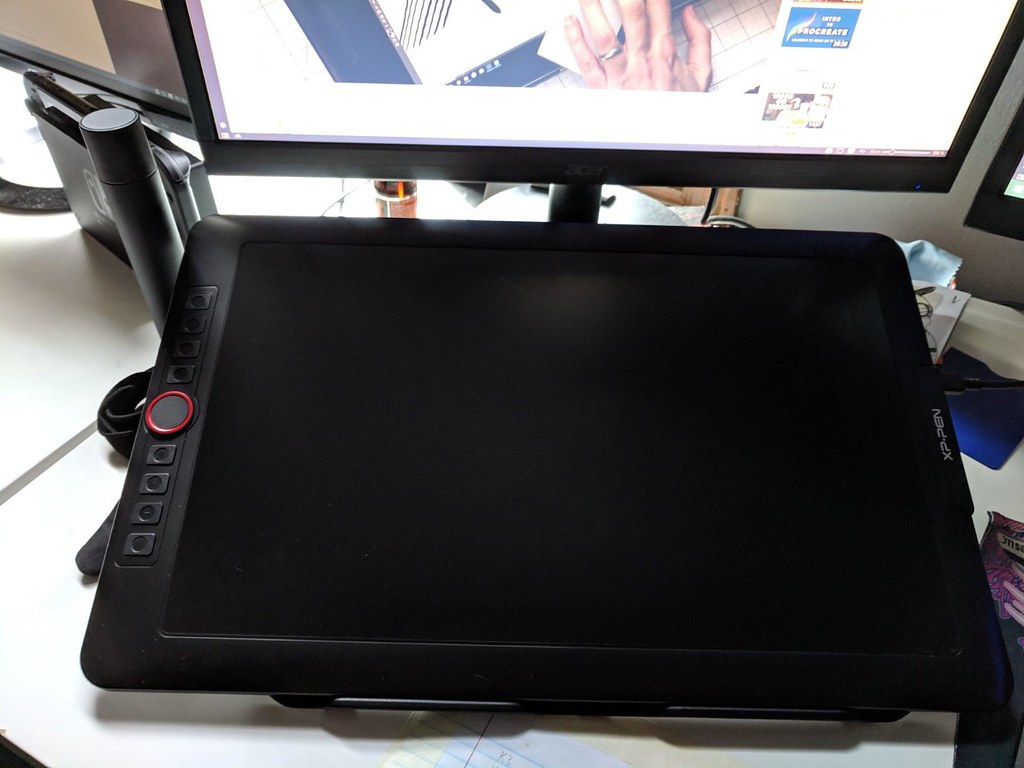
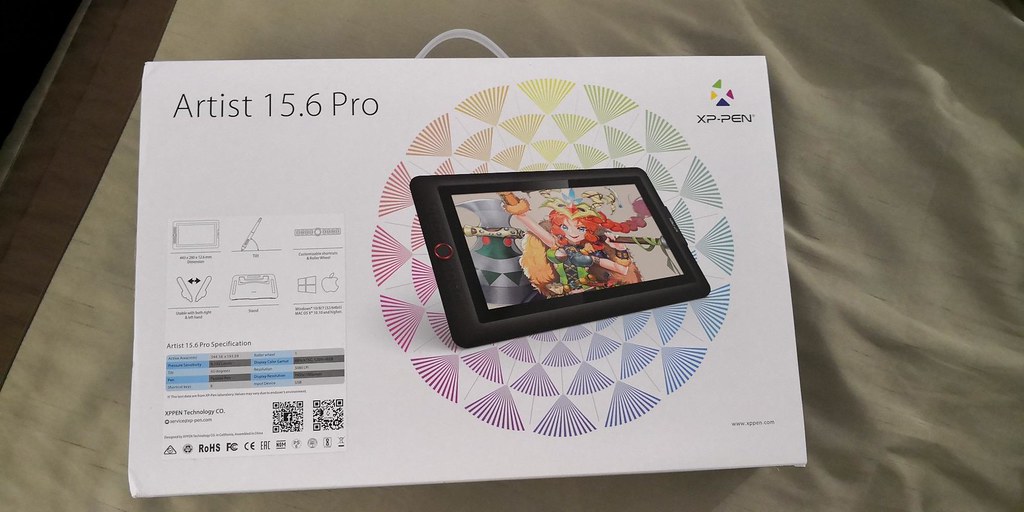
Jeg er den heldige ejer af en XP-Pen Artist 15.6 Pro som er en af de dyrere tables hvor der er en indbygget skærm i tabelen, således at man tegner direkte på skærmen. Og det virker. Det føles tæt på at være det samme som at bruge pen og papir.

Mine erfaringer med XP-Pen er at de er rimelig præcise og at deres produkter er af en ordenlig kvalitet.

Med hensyn til at tegne og male, pennen er meget præcis, med en ekstraordinær følsomhed over for pres. Uanset om du trykker fast eller let, pennen afspejler delikatesse af linjerne, ligesom det ville, hvis det var en blyant skitser på paper.

Det er nok den bedste kvalitet du kan få for pengene. Deres Star/Deco serie plejer ikke at koste alverdens. De fungere utroligt godt taget prisen i betragtning.

jeg har tænkt på XP-Pen's Artist 24 tegneplade med skærm, da den er stor, og billig, den er pengene værd.

7 bedste XP-Pen Tegneplader til nybegyndere

Hvilken tablet skal man så vælge ? Som udgangspunkt har XP-Pen 3 forskellige linjer af tablets: Star , Deco og Artist.

Star er de mindste af dem. Deco er XP-Pens "mellemklasse" og sandsynligvis også den mest populære. Digitizerne i Artist-serien har indbyggede skærme, så man kan male direkte oven på billedet.

1. XP-Pen Star G430S / Star G640

lille Størrelse (Star G430S: 4 af 3 tommer arbejdsområde / Star G640: 6 af 4 tommer ) er ideel til begrænset skrivebordsplads. Ultra-slankt og kompakt design, Lys-vægt, så det er let at bære, og ingen problemer med opbevaring.

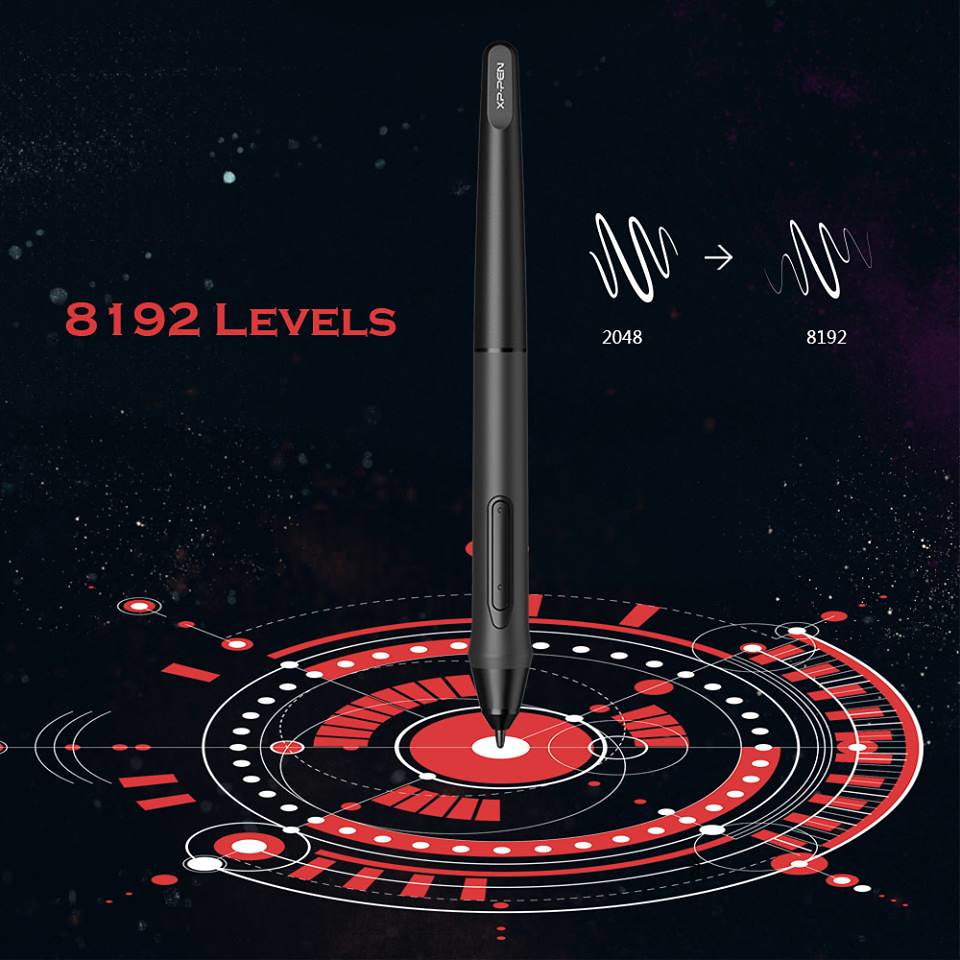
XP-Pen Star G430S / Star G640 understøtter desuden 8192 niveauer af trykfølsomhed, og har en opløsning på 5080 Lpi der egentligt er rigeligt for almindelige bruger, der ikke arbejder på et professionelt plan.

Trådløs og batteriløs P01 pen. Pennen har 2 knapper i siderne, som er forprogrammeret til at udføre en bestemt handling i softwaren.

Den kan bruges i såvel dit privatliv som på arbejdet til f.eks. at spille OSU, tegne, skitsere, redigere filer, indføre digitale signaturer og så videre.

Arbejder du med fotografier på hobby niveau, eller er du entusiast indenfor billedbehandling, kan denne Star G430S / Star G640 tegneplade gøre de helt store underværker.

2. XP-Pen Deco Fun

De XP-Pen Deco Fun tegneplader fås i størrelserne XS ( 4.8 x 3 tommer arbejdsområde ), S ( 6.3 x 4 tommer ) og L ( 10 x 6.27 tommer ) . Med fire forskellige farver vil der være én, der passer nøjagtigt til dig og dit kreative arbejde.

Pennen har nemlig en høj trykfølsomhed på 8192, hvilket tillader dig at være meget præcis i din penneføring. Koblet med pennens tilfunktion på ±60° ( XS version understøtter ikke ) har du rig mulighed for at være ekstra ekspressiv i dit arbejde, og f.eks. lægge skygger på dine tegninger i den helt rigtige nuance.

Tilslutningen af din tegneplade er det desuden legende let, da det kan gøres med enten USB.

Deco Fun er kompatibel med Android-telefon og -tablet, Mac- og Windows-computer eller Chromebook.

Desuden har tegnepladen gummifødder i hvert hjørne bagi, der forhindre rystelser når der tegnes.

3. XP-Pen Deco 01 V2

Som ny eller rutinerede tegner, er denne model Deco 01 V2 fra XP-Pen et helt perfekt sted at starte ud med.

Digitizerens aktive arbejdsområde fylder 10 x 6.25 tommer, og de større tegning område giver du mere behagelig at bruge.

tegneplade har i venstre side 8 programmerbare knapper, som du kan bruge til at lette din arbejdsproces ved at have dine mest brugte genveje lige ved hånden.

Den bliver leveret med den nye Pen P05 , der bryster sig af at have en uovertruffen trykfølsomhed og imponerende respons på penhældning.

Supertynd pen tablet med lav vægt i virkelig flot sort farve, kan bruges sammen med Android Smartphones. ~ Så kan man tegne hvor som helst!

4. XP-Pen Deco Pro MW / SW Bluetooth

XP-Pen Deco Pro tabletter fås i to størrelser: small ( 9 af 5 tommer arbejdsområde) og medium ( 11 af 6 tommer).

Serien Deco Pro bygger videre på den stærke forgænger Deco, hvor selve tegnepladerne er blevet tyndere, mens de programmérbare genvejstaster knappers er forbedrede.

Den har 8 programmérbare knapper og berøringsfølsomme hjul ( hurtigt at ændre størrelsen på penslen ), Alle disse kan bruges til at lave shortcuts i dine programmer.

Med den digitale pen PA1 kan der registreres tryk i 8192 niveauer. Faktisk er der næsten ingen forsinkelse.

Deco Pro kan også registrere, om man hælder pennen lidt, så det er lettere at lave efterligne virkelighedens pensler.

De bluetooth trådløse muligheder gør, at man kan arbejde op til ti meter væk fra computeren.

5. XP-Pen Artist 12 Pro / Artist 13.3 Pro / Artist 15.6 Pro

XP-Pen Artist 12 Pro / Artist 13.3 Pro / Artist 15.6 Pro er forsynet med en skærm på 11.6"/ 13.3"/15.6″. Denne har XP-Pen kombineret med deres kraftfulde PA2 pennen. Kombinationen af disse to vil sikre, at både din komfort og din produktivitet er i top.

Hertil skal det selvfølgelig også påpeges, at den er bestående af holdbare, ridsefaste materialer. Det gør selvfølgelig også, at den er pålidelig dag efter dag.

Den IPS skærm er lamineret så du undgår parallakse. Fuld-lamineret skærm med en anti-glare skærmbeskytter sikrer en behagelig visuel oplevelse.

Når du arbejder med grafisk arbejde på en tegneplade, er det vigtigt, at opløsningen er god. På XP-Pen Artist 12 Pro / Artist 13.3 Pro / Artist 15.6 Pro får man nemlig en 1920 x 1080 Full HD-skærm.

Derudover er det også vigtigt, at farverne på enheden er naturtro. bryster den sig af en farveskala på 88% NTSC ( Artist 12 Pro: 72% NTSC farveområde ) , hvilket sikrer naturtro farver.

Pennen kan registrere tryk i hele 8192 niveauer, og jo hårdere man trykker, jo tykkere bliver stregen, man maler med – præcis som med en almindelig pen.

Batterifri Pennen er vippefølsom, Efterligne børste vippe effekt. for at sikre den samme nøjagtighed.

6. XP-Pen Artist 22 (2nd Generation)

XP-Pen Artist 22 (2nd Generation) er udstyret med en virkelig skøn og lysstærk skærm, der er god til at gengive farver og samtidig har en flot detaljerigdom.

Den 21,5 tommer store IPS skærm med Full HD ( 1920 x 1080) sikrer at du ser dit arbejde bedst muligt.

Et bredt farverum sikrer at monitoren producerer en realistisk farvegengivelse for 90% af Adobe RGB. Kontrasten i tablettens indbyggede skærm er på 800:1 og den har en farvedybde på 16,7 millioner farver.

Modellen her har en trykfølsomhed på hele 8192 niveauer, -/+ 60 niveauers hældningsgenkendelse ,og stort set ingen forsinkelser. Det giver dig masser af mulighed for at være udtryksfuld når der tegnes.

PA6 Batterifri pennen store opløsning på 5080 linjer per tomme kombineret med en svarrate på ≥ 220 RPS kan du være sikker på at være helt præcis!

7. XP-Pen Artist 24

XP-Pen Artist 24 er en avanceret og kreativ tegneskærm, som er designet til at forbedre hver en del af dit kreative flow.

23.8” skærm giver masser af plads til at sætte liv til dine idéer.

Stort set ingen parallakse og intet jitter med denne førsteklasses 2K ( 2560 x 1440 ) QHD skærm, kompletmed en farvegengivelse i Førsteklasses med 94% Adobe RGB.

PA6 batteri-Pen for overlegen præcision medfølger. Pennen er hældningsfølsom og har 8192 niveauer af trykfølsomhed.

Artist 24 er kompatibel med både Mac og pc, og arbejder problemfrit sammen med din computers konfigurationer.

Personlig konklusion

XP-Pen tegneplader varierer i pris afhængig af deres størrelse og funktioner , som kan hjælpe dig med at nå helt nye højder i dine kreative projekter.

XP-Pen Artist tegneplade med skærm koster en mindre formue og er ikke så relevante for den almene fotograf. Hvis du er illustrator, 3D tegner eller grafiker og lever af at sidde og tegne på din computer så er de absolut geniale.

Med XP-Pen tegneplade får du nemlig helt nye muligheder for at slippe kreativiteten løs og fordybe dig. Hvad end det er tegning, fotografering eller 3D-modeller, der har stjålet dit kreative hjerte, kan du få glæde af XP-Pen, som åbner op for muligheder, du end ikke havde drømt om.

i det store hele ved jeg, at du bliver enormt glad for din XP-Pen tegnetablet og de muligheder den giver dig ved digital tegning!

kilde link: https://www.storexppen.eu/articles/7-bedste-billig-xp-pen-tegneplader-til-nybegyndere.html
onsdag den 19. juni 2019

Test af tegneplade XP-Pen Artist 22E Pro med 21.5 inch LED skærm : Bedste Tegneskærm til designer eller tegner

Jeg plejer at researche en del inden jeg køber produkter, så på det givne tidspunkt har der nok ikke været et bedre alternativ i samme prisklasse. Jeg har tidligere leget med Photoshop og ville tage det et niveau op ved at erhverve mig en tegnetablet, Hvis det er noget man vil begynde at arbejde med professionelt, så skal man nok over i deres lidt dyre modeller.
Jeg tror de fleste bruger det mærke som hedder Wacom. Det bedste ville være en Wacom Cintiq, men den er ret dyr. Ellers er der Wacom intuos pro. Den har ikke skærm på tegnepladen, så hun skal tegne på en sort plade, mens hun kigger på pc skærmen.
I det heletaget , er det mit indtryk, at pladerne uden indbygget skærm er bedst egnede til billedbehandling. Til tegning ville pladerne med indbygget skærm være klart bedst.
Tegneskærm XP-Pen Artist 22E Pro

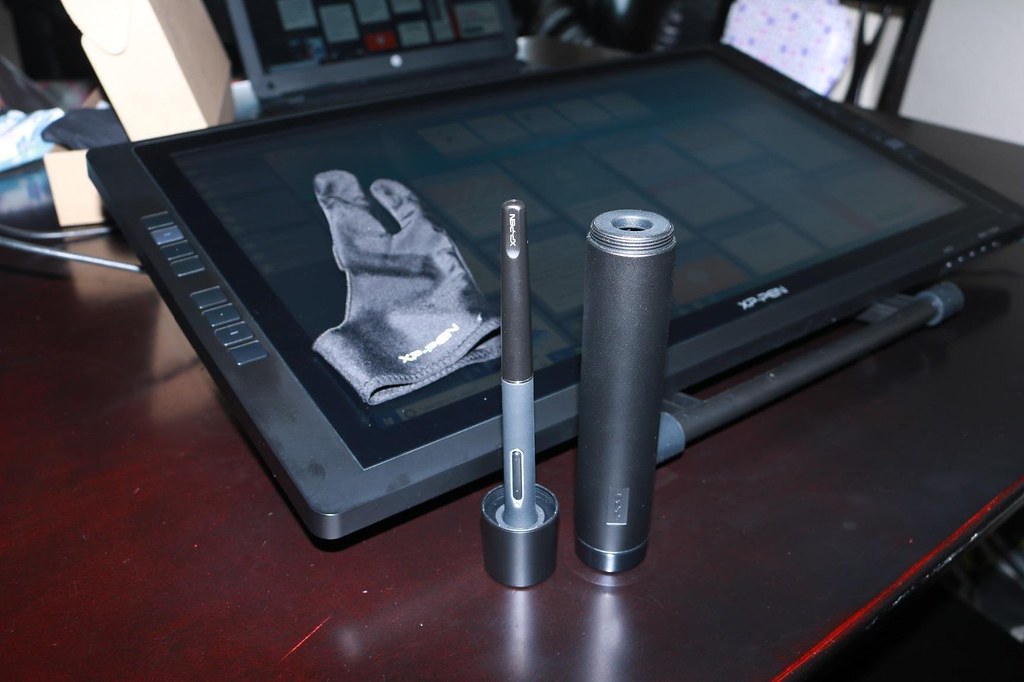
Jeg købte en XP-Pen Artist 22E Pro tegneplade med 21.5" IPS skærm . Super fed professionel tegneplade, på samme niveau som Wacom Cintiq . Den er fandme nice og har en go størrelse , 2 penne, 2 handsker, penneholder , holder og kabler medfølger. Tiltbeslag bagpå så man kan sidde godt og tegne på den. Fungerer uden problemer med diverse nye Windows. Den kan varmt anbefales - jeg ga ca 3800 svenske kr for den .
Nøglefunktioner

Arbejde naturligt, intuitivt og få produktivitet - skitse, male, designe og redigere direkte på skærmen.
21,5 "HD-skærmen har bredformat, fuld HD-opløsning og en ekstra bred synsvinkel. Ambidextrous design.
Tryk følsom pen til replikering af lærredseffekter såvel som malingpensel effekt som lynvægt, opacitet og eksponering.
Avanceret tip sensor med en lav pen aktivering kraft til at optage selv de mest undertryk af tryk.
Seksten knapper til tidsbesparende brugerdefineret adgang til one-touch genveje og funktioner.
Specifikationer:
Type: Tegne-tablet med pen og skærm
Farve: Sort
Materiale: Plast
Strømtilslutning: 12 V, 3 A
Dimensioner: 56,7 x 32,6 x 3,0 cm
Arbejdsområde:47,66 x 26,81 cm
Trykfølsomhed: 8192 niveauer
Pen-opløsning: 5080 LPI
Report rate: 266 RPS
Sensorhøjde: 10 mm
Tilslutning: USB type B
Videotilslutninger: HDMI, DVI og VGA
Genvejsknapper: 8 x 2 knapper
Skærm:
Skærmstørrelse: 21,5 tommer
Skærmtype: IPS
Skærmopløsning: 1920 x 1080 pixels
Kontrast: 1000:1
Synsvidde: 178°
Kompatibilitet: Windows 7 og senere versioner, MAC OS 10,10 eller senere versioner
Øvrigt: Multilevel stand medfølger
Officiel Side: https://www.xp-pen.com/product/63.html
Større end 21''-skærm

Den 21,5 tommer store IPS skærm med Full HD sikrer at du ser dit arbejde bedst muligt. Skærmen er lavet i antiglare glas så du slipper for at reflektioner i skærmen generer dig i dit arbejde. Kontrasten i tablettens indbyggede skærm er på 1000:1 og den har en farvedybde på 16,7 millioner farver. Et bredt farverum sikrer at monitoren producerer en realistisk farvegengivelse for 78% ~82% af Adobe RGB.
Det høje kontrastforhold på 1000:1 sikrer nøjagtig gengivelse af sorte farver, der ellers kan være svære at gengive på en almindelig LCD monitor. Mørktonerne fastholder deres dybde, selv når skærmen betragtes fra skæve vinkler i et dårligt oplyst studie.
Monitorer med stor skærmstørrelse lider ofte under farveskift når man betragter dem fra skæve vinkler. Med et IPS panel, kan flere personer betragte skærmen fra forskellige vinkler uden nævneværdige udsving i farvegengivelse og kontrast
XP-Pen Artist 22E Pro er udstyret med en virkelig skøn og lysstærk skærm, der er god til at gengive farver og samtidig har en flot detaljerigdom. Skærmen er med full HD 1920 x 1080 pixels-opløsning ikke specielt højopløst, når man taler tablets. Men skærmen har en god lysstyrke og et klart billede.
8192 trykniveauer

Modellen her har en trykfølsomhed på hele 8192 niveauer , respons på penhætten, og stort set ingen forsinkelser. Det giver dig masser af mulighed for at være udtryksfuld når der tegnes. Og pennens store opløsning på 5080 linjer per tomme kombineret med en svarrate på 233 RPS kan du være sikker på at være helt præcis!
Super fed ergonomisk trådløs pen der undgår museskader og gør brugen af mus nem. Ved at bruge en pen kan du arbejde længere uden at opleve irritation eller skader.
At bruge en pen i stedet for en mus, er særligt godt til de personer som enten har - eller har en tendens til at få - museskader i arm eller hånd. Det at holde på en pen gør at armen har en mere afslappet position end når der bruges almindelig mus. Bevægelserne du laver er mere naturlige og lægger ikke så meget pres på sener og muskler.

16 knapper der kan programmeres

Tegneplade sluttes til computer via USB type B (kabel medfølger) og HDMI/DP/VGA. Software og drivere til digitizeren hentes direkte på XP-Pen hjemmeside og virker både på PC og Mac.
Det fede er, at tasterne kan have forskellige funktioner alt efter, hvilket program du bruger, og så er det super let at programmere dem – uanset om du arbejder på Windows eller Mac.
Alle disse taster kan konfigureres efter behov. Deres funktion kan brugeren selv definere, så på den måde kan du få den til at virke præcis som du vil.
Kompatibel med alle større grafikprogram: herunder Corel Painter, CorelDraw, Adobe Photoshop, Adobe Illustrator, Adobe Fireworks, Macromedia Flash, Comic Studio, SAI, Infinite Stratos, 3D Max, Autodesk Maya, Pixologic ZBrush og så videre.
Begrænset erfaring

Jeg bruger den til at tegne i Illustrator og male i Photoshop. jeg er utroligt glad for den, og den virker perfekt efter min mening. Bruger den mest til billede redigering og vektortegninger i diverse Adobe programmer. som digitalisere analoge tegninger, giver mulighed for at tegne i lag mm .
Tjoeh... den største udfordring er at sætte dine controls fornuftigt op... især hvis du bruger Photoshop - så er keys ikke umiddelbart særligt organiske fra start. Selv har jeg mappet de forskellige keys på tabletten og på stylussen til hhv back/forward i history, zoom in/out og til move tool/eraser...
Endvidere er det altafgørende at du forstår at sætte brushes op - altså at indstille dem til at ændre properties afhængigt af tryk og evt. vinkel... (typisk size/pressure eller opacity/pressure - alt efter om du skal "tegne" eller "male")
...hvis du skal retouche photos er det nok mest opacity/pressure du får behov for....
Hvis du vil tegne/male mere end blot retouche/bruge illustrator kan du evt. kigge på Autodesk Sketchbook Pro som alternativ til Photoshop... det er gearet til digitizers out of the box, hvor photoshop lige skal sættes ordenligt op til det først.
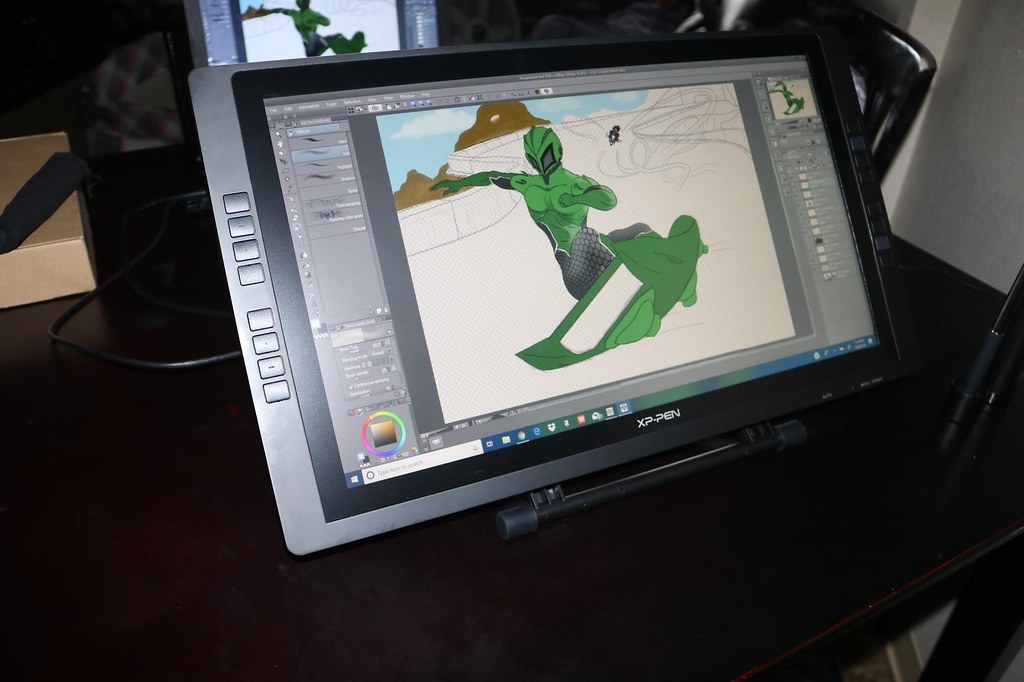
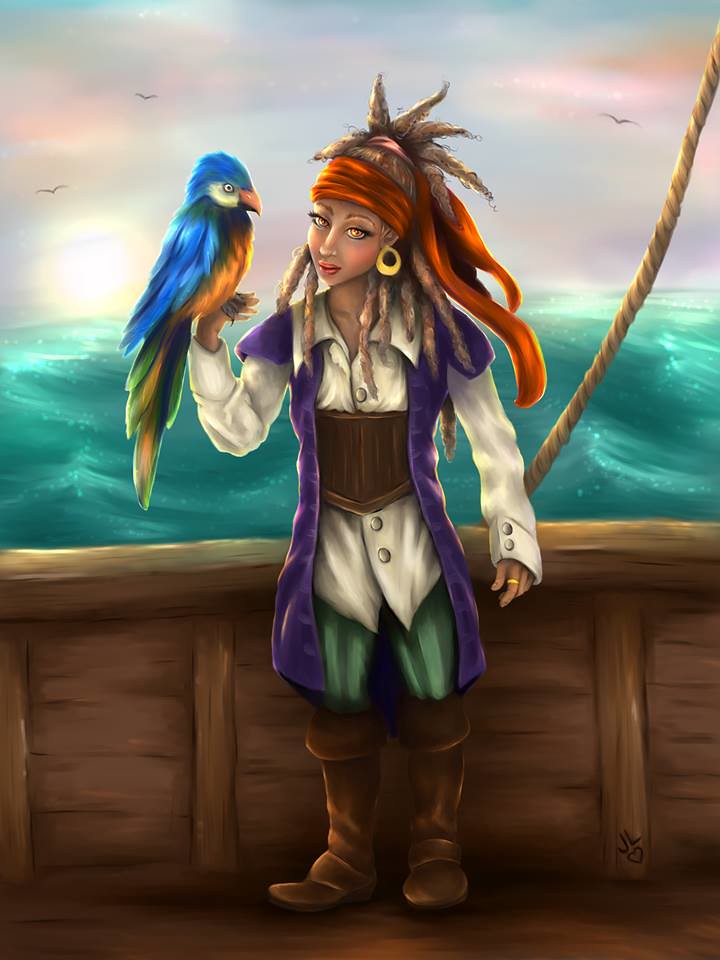
Tegningen her er lavet på en XP-Pen Artist 22E Pro Tegneskærm - her tegner du digitalt på en tegneplade skærm og kommer så tæt på 'tegning i hånden som du kan uden at arbejde på papir.

Personlig konklusion
Tegne pladen er perfekt til personer som arbejder med illustration, Fotografering, tatovering, eller andre former for kreative udfoldelser. pres den giver, du kan male eller tegne eller skitse problemfrit på din tegneplade . Hvis du dog kan tegne direkte på skærmen er det en kæmpe fordel .
XP-Pen tablets kan ofte fås til en rigtig god pris og kan være et godt sted at starte hvis man er lidt i tvivl om det er noget. Jeg har prøvet både XP-Pen og WACOM og jeg må indrømme at jeg ikke har mærket den store forskel på de to, men jeg ved at de fleste sværger til WACOM, og de skulle også være en tand mere præcise.
XP-Pen Artist 22E Pro har jeg selv arbejdet en del på og jeg må sige at den er vild at arbejde med. Men når har man vænnet sig til at arbejde med en tegneplade i stedet for, så syntes jeg faktisk at jeg oplevede at jeg "skyggede" for mig selv, når jeg tegnede på Artist 22E Pro'en. Det er selvfølgelig ikke anderledes end når man tegner rigtigt, men omvendt, så har en tegneplade som f.eks. Intous den fordel, at du jo ikke har hånden ind over der hvor du tegner. Så på det punkt skulle jeg lige vænne mig til at den er meget lig at tegne på papir eller lignende.
Og så er det i øvrigt rigtig vigtigt at du har en meget kraftfuld computer+grafikkort koblet til den. Ellers bliver du vanvittig af at den lacker når du arbejder på skærmen. Det er meget mere irriterende end når du bruger en tegneplade. På en eller anden måde syntes jeg det virker lidt ligesom om man er fuld når man tegner på pladen, da stregen/cursoren ikke følger præcist med i hvad du gør. Når jeg tegner en streg, så forventer jeg også at den, ligesom i virkeligheden, kommer med det samme og ikke med et sekunds forsinkelse. Så sørg endelig for at computeren har masser af kræfter, så du ikke får de store problemer omkring dette.
Så alt i alt, så er en XP-Pen Artist 22E Pro tegneplade med skærm fantastisk at arbejde på. Men sørg for at gearet den er koblet til er i orden. Artist 22E Pro Officiel butik :https://www.storexppen.com/buy/artist-22epro.html
onsdag den 20. marts 2019

Test af XP-Pen Artist 15.6 Pro tegneplade med skærm til pc : Lækkert tilbehør til Photoshop

En tegneplade er en slags computermus. Man tilslutter en trykfølsom plade til sin computer igennem en usb-indgang. Til pladen følger et skriveredskab, som minder om en blyant. Når skriveredskabet holdes en halv centimeter over den trykfølsomme plade aktiveres skærmens curser. Når man trykker på pladen med skriveredskabet, svarer det til at venstreklikke med sin mus. Det giver muligheden for at tegne og skrive i et tegneprogram med en pen i hånden, hvilket er meget mere intuitivt end at skrive med en almindelig computermus.
Med tegnepladen skal du bare lære at kigge op i stedet for ned, når du tegner. Det er sådan set det samme som at tegne på papir - Men kræver en smule tilvænning.
Er du grafisk designer, eller nyder du bare at tegne på computeren, så er en tegneplade rigtig god at have. Med et tegnebræt eller en digitizer som det hedder i fagsprog, kan du omdanne dine streger på pladen til grafik på skærmen. Ligegyldigt om du bruger professionelle programmer som Photoshop eller Sketchbook, eller bare tegner i Microsoft Paint, så vil du opleve en stor fordel ved boardet frem for at tegne med en mus.
Den første tegneplade jeg brugte hedder Bamboo og laves af firmaet Wacom. Bamboo er en lille tegneplade, men det er fin størrelse, når det handler om at skrive og tegne simple tegninger. Den har ikke skærm på tegnepladen, så jeg skal tegne på en sort plade, mens hun kigger på pc skærmen.
Til tegning ville pladerne med indbygget skærm være klart bedst. kunne tegne direkte på skærmen, Det bedste ville være en Wacom Cintiq, men den er ret dyr.
Wacom er et japansk firma, der bl.a. producere tegneplader og … tegneskærme! Cintiq’en er en sådan tegneskærm, og den udmærker sig ved, at man simpelthen springer alle de upraktiske led over, og tegner direkte på skærmen i de programmer man nu kender bedst, som f.eks. Photoshop.
Jeg havde fundet noget meget, meget interessant: et prisvenligt alternativ til den dyre Wacom-skærm: en XP-Pen Artist 15.6 Pro . koster kun lidt over 2800 kroner. Men én ting er pris, og noget andet er funktionalitet. Takket være Google, fandt jeg hurtigt brugeranmeldelser af tegneskærmen , og de var i langt de fleste tilfælde meget, meget positive.

XP-Pen nyeste generation og den absolut bedste tegneskærm på markedet til professionelt billedbehandling, storyboard, design, tegneserier og illustrationer.
Hvis du er illustrator, 3D tegner eller grafiker og lever af at sidde og tegne på din computer så er de absolut geniale, men hvis du virkelig overvejer sådan én, så ved du forhåbentligt også hvorfor du skal have den, så dem vil jeg ikke fortælle for meget om. Hvis du blot er nysgerrig så kig endelig på deres lineup på XP-Pen hjemmeside - De er super cool.
XP-Pen Artist 15.6 Pro tegneplade med skærm Anmeldelse
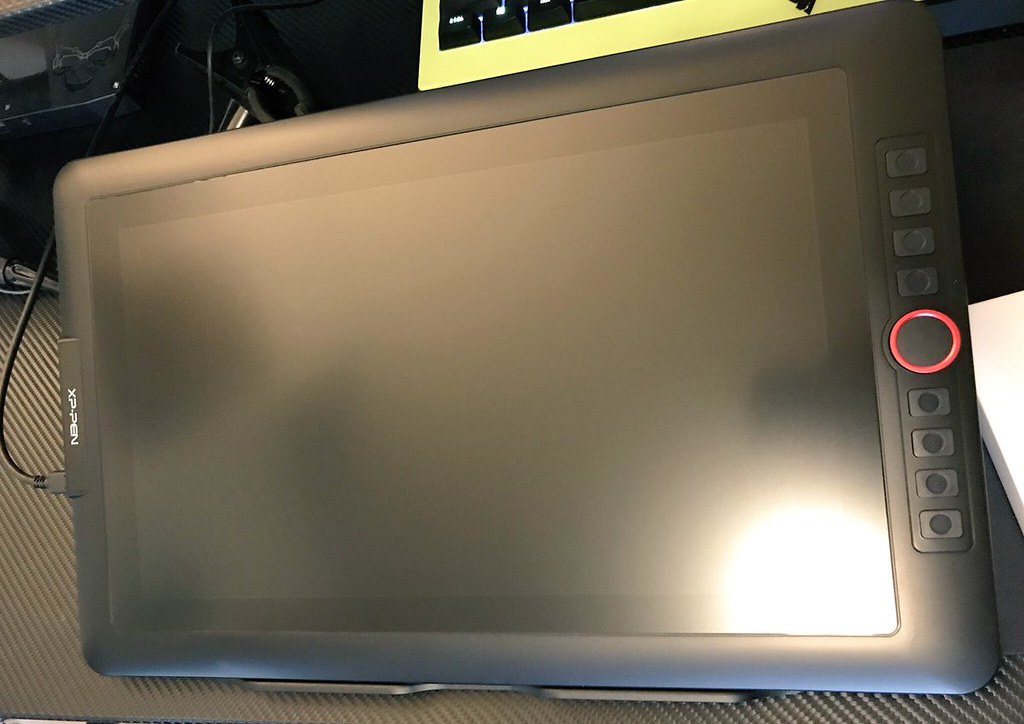
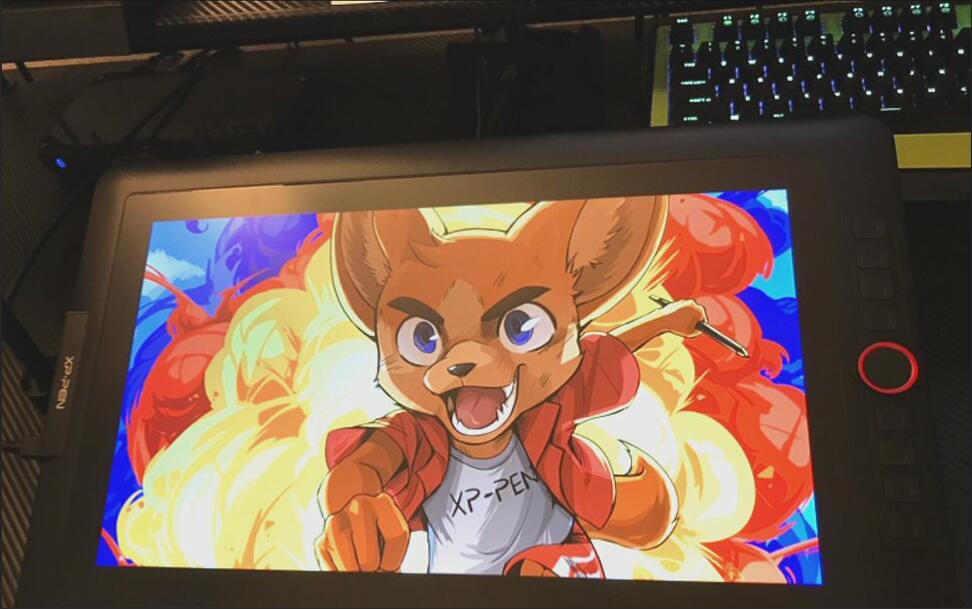
XP-Pen Artist 15.6 Pro er en tegneskærm på 15.6 tommer i 16:9 format. Opløsningen er på 1920×1080 pixel, så der er godt med detaljer fordelt over de 16 tommer. og fantastisk farvenøjagtighed , ha en 88% NTSC og 120% sRGB skærm stående ved siden af til proofing . og tegnepennen (eller stylusen, som den også kaldes) har en trykfølsomhed på hele 8192 punkt, og jo hårdere man trykker, jo tykkere bliver stregen, man maler med – præcis som med en almindelig pen. Den er til professionelle eller til dig der elsker at tegne digitalt.
Der findes i øjeblikket ikke nogen forhandler af denne tegneskærm i Danmark, og da Amazon ikke sender den slags til Danmark, skal du bestille den direkte fra XP-Pen officiel butik . Jeg har haft en del kontakt med dette officiel butik , og jeg har kun den bedste erfaring med dem – de er hurtige, flinke og troværdige. HER ER ET DIREKTE link til deres hjemmeside med Artist 15.6 Pro - https://www.storexppen.com/buy/artist-15_6pro.html
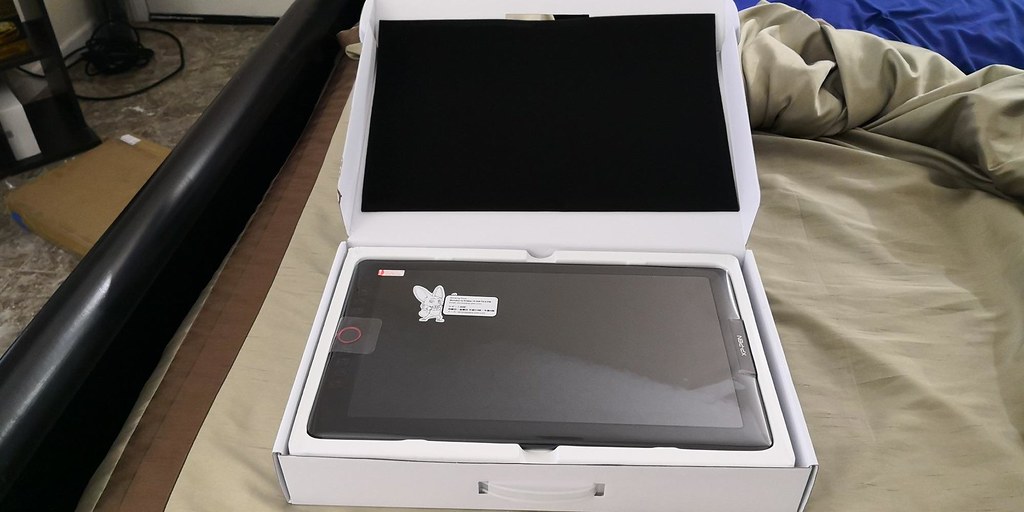
Udpakning

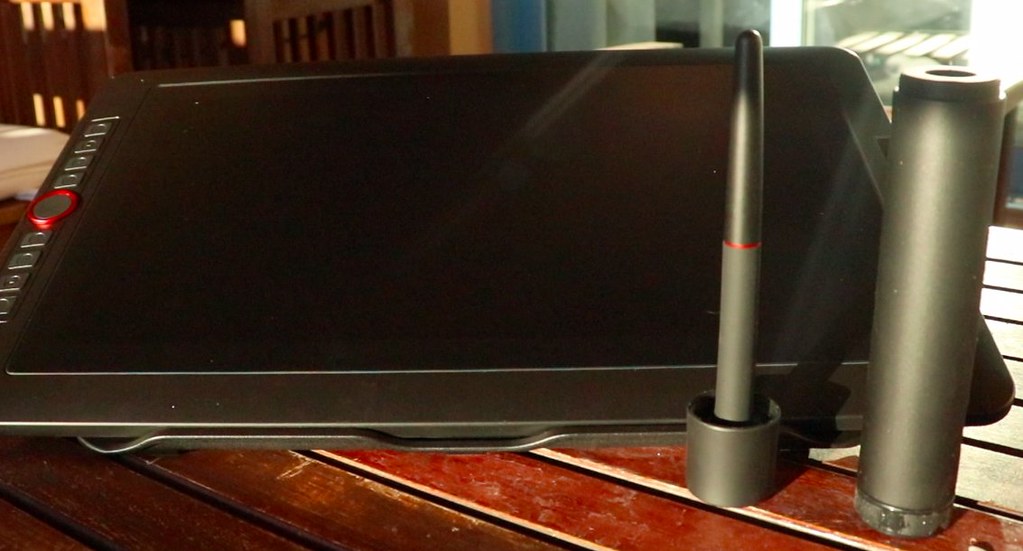
Jeg har lige fået Artist 15.6 Pro, og den er helt fantastisk . Der medfølger pen, æske, stander, penholder, kabler, ekstra stifter osv.. Der mangler ikke noget. Den kan bruges som ekstra skærm + selvfølgelig til at tegne direkte på. Jeg har købt den til at lave et par kommercielle projekter på.
Den er let brugt, men det viser sig ikke. Produktet har ingen ridser eller revner, buler osv. og pennen og alle knapper virker perfekt.

Tekniske specifikationer:
Billedskærm Type: IPS-skærm
Diagonal størrelse: 15.6"
Tegneområde: 344.16 x 193.59 mm
Dimensioner: 443 x 280 x 12,6 mm
Billedformatforhold: 16:9
Farvemætning : 88% NTSC (120% sRGB)
Skærmfarver support: 16,7 millioner farver
Standard opløsning: 1920 x 1080
Billedklarhed: 250 cd/m²
Billedkontrastforhold: 1000:1
Opløsning: 5080 Lpi
Vandret synsvinkel: 178
Lodret synsvinkel: 178
Responstid:14 ms
Trykniveauer: 8192
hældningsgenkendelse: -/+ 60 niveauers
Multi Touch: Nej
Input-stik: 3 i 1 kabel (HDMI, USB 2.0)
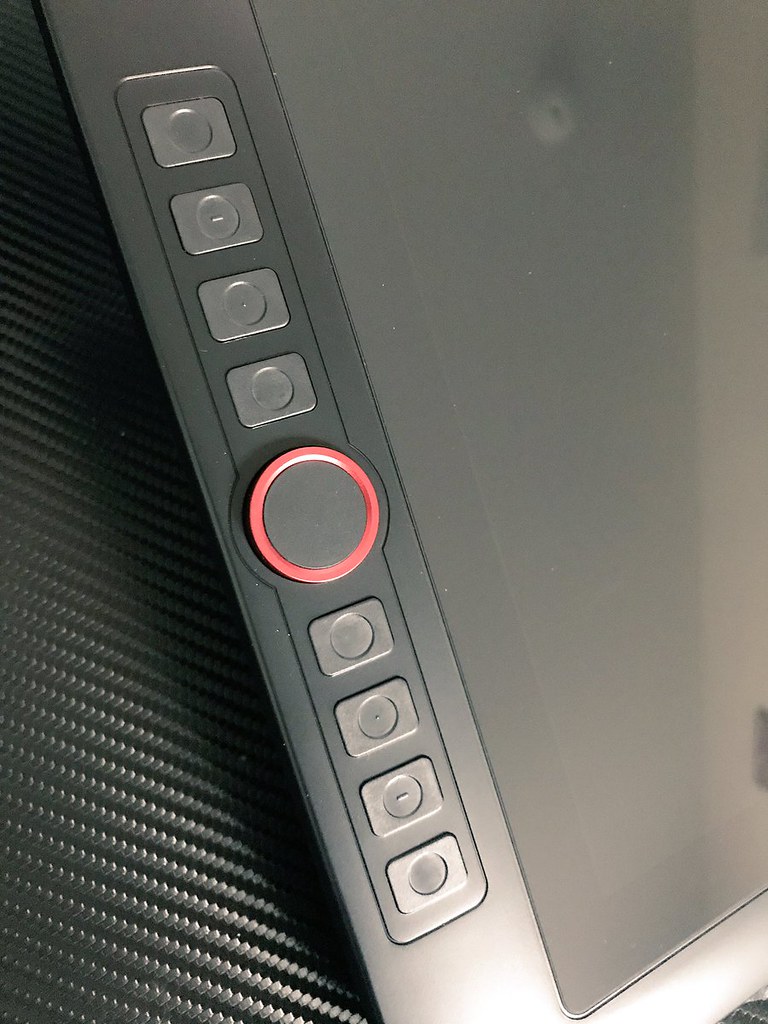
Antal knapper: 8 knapper + 1 rød knaphjul
Garanti: 18 måneder
Systemkrav: Win 7, 8 eller 10 eller Apple MacOS X 10.10 eller nyere
Officielt site: https://www.xp-pen.com/product/65.html
Visuelt fængslende

Den 15.6 tommer skærm giver dig det brede lærred, som du skal bruge for at tilføje de små detaljer. Med masser af plads til dit arbejde og alle de on-screen kontrolfunktioner og redskaber du har brug for, er den perfekt til at skabe alt det du kan forestille dig. Dens store HD-skærm giver dig mulighed for at slibe ind på alle detaljer, hvilket gør det perfekt til maleri, retouchering og sidelayout.
Overfladen af skærmen har en god tekstur og er rigtig god at tegne på. Jeg er spændt på at se hvor hurtigt den bliver slidt, men materialet føles meget holdbart indtil videre. Første gang jeg tegnede med den, måtte jeg lige ind i indstillingerne for at skrue helt op for lysstyrken, for at matche min hovedskærm. Jeg synes farvegengivelsen er god .
Ergonomisk design til både højre- og venstrehåndede brugere , dog kan den være lidt svær at bruge i daglys nær et vindue. Pga. overfladen kan det være lidt svært at se detaljer på skærmen, hvis der er for meget lys.
Sammenlignet med en Wacom Bamboo , er nøjagtigheden er fænomenal. Du får øjeblikkelig feedback, når du tegner dine linjer/streger og det føles helt naturligt – som hvis du sad og tegnede på et almindeligt stykke papir (-dog med den fordel at du kan trykke æble+z). Og hvis du bruger lidt tid på at sætte genvejene op, kan du opnå en meget naturlig og nem arbejdsgang.
Professionel præcision

Ser man på stylus pennen, ligner den til forveksling alle de modeller. Trådløs og batteriløs pen, XP-Pen førsteklasses, trykfølsomme pen P05R giver en naturlig, kreatvi styring på skærmen og fanger alle nuancer i dine bevægelser med samme præcision som traditionelle kunstværktøjer.
Den medfølgende pen er super god og let at arbejde med. Den gør min gamle Bamboopen til skamme. Her får man så mange trykniveauer på hele 8192 ! Forskellen følte jeg straks, da jeg begyndte tegne. Jeg skal trykke ret så hårdt, for at få pennen op på højeste tryk, hvilket betyder at man har meget mere kontrol over sine streger.
Pennen P05R har også tilt sensitivity, hvilket gør at man kan forme stregerne ved at tilte pennen, mens man tegner. For den øvede er der ingen tvivl om, at kontrollen er optimal.
Det er samarbejdet med den trykfølsomme pen, der skaber masser af muligheder. Den medfølgende pen har otte udskiftelige spidser . Pennen har 2 knapper i siderne, som er forprogrammeret til at udføre en bestemt handling i softwaren.
Skab i komfort

Desuden medfølger der også et smart stativ som gør at man kan sætte tabletten i 20° vinkl , afhængig af hvordan du har brug for skærmen , hvilket fungerer rigtig godt , så du kan arbejde fuldstændig komfortabelt. Hvis du er vant til at tegne med blok på skødet, kan det også sagtens lade sig gøre at sidde med den uden støtte.

Selve pladen har otte knapper og et rød knaphjul . Man kan sætte alle knapper op præcis som man lyster. Jeg har blandt andet placeret undo-genvej, alt-knap, ctrl-knap og shift-knap her. Herved behøver jeg kun sjældent at røre ved mit keyboard når jeg tegner. Man kan også sætte en af knapperne op til at være en undermenu, hvor du gemmer endnu flere genveje, som eks. gemme-funktion eller transform-funktion, hvilket gør alt super tilgængeligt.
Godt nok har designerne været kloge nok til at inkludere usb, strøm og hdmi i ét og samme kabel, men det gør bare at tegnepladen føles lidt akavet at flytte rundt på, hvis man sidder med den i skødet. her skal det nævnes, at hvis man ikke har HDMI-port i sin computer, skal man ud og investere i en adapter .
Installere driver til XP-Pen tegneplade
Når du har anskaffet dig en tegneplade, skal computeren kunne tale sammen med den. Derfor skal du installere en såkaldt driver fra XP-Pen hjemmeside. Bemærk, at du skal vælge en driver, der passer til den rigtige tegneplade. Du skal også vælge efter om du bruger PC eller Mac. Du kan downloade drivers her https://www.xp-pen.com/download/index
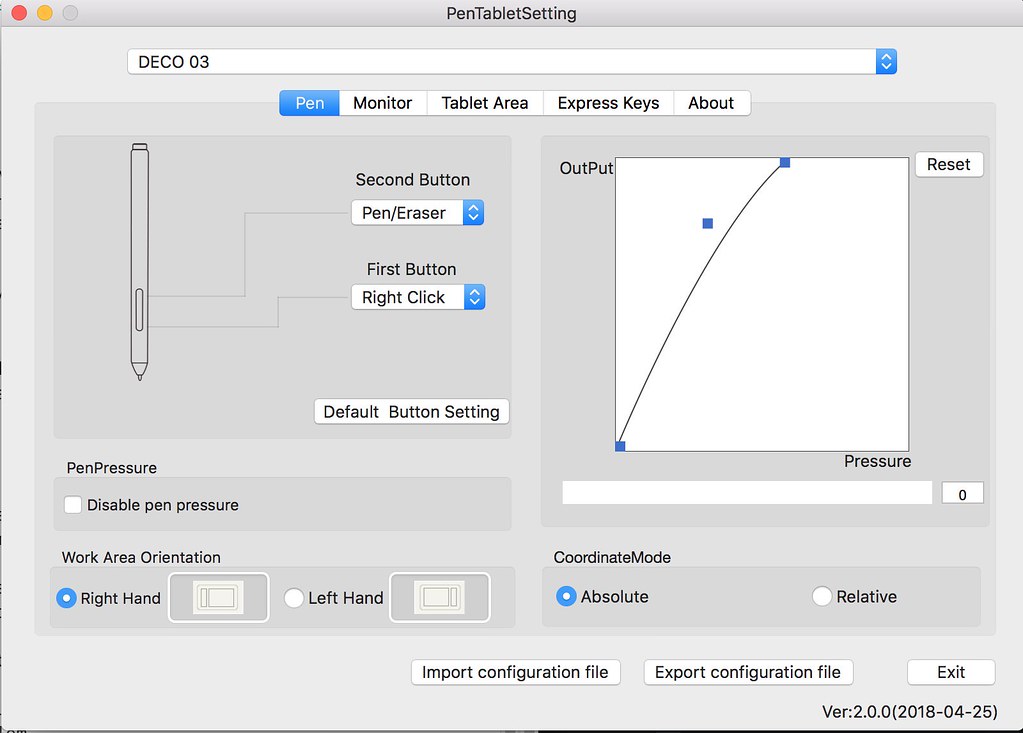
Her styrer du hvad de forskellige knapper/hjul skal kunne (eller deaktivere nogle) samt hvor følsom pennen skal være. Du kan også sætte forskellige genveje ind til forskellige Apps. Det er smart til Illustrator og Photoshop. Åbn din XP-Pen Tablet Properties og hav dine favorits Apps åbne. Så kan du programmere knapperne forskelligt.
Der er én altoverskyggende ting at huske på, før man tilslutter skærmen: hvis man har haft en tegneplade fra Wacom installeret på computeren, skal det 100% afinstalleres. Hvis man ikke får gjort dette, kan, og vil, der opstå konflikter med skærmen, og den vil ikke funger korrekt.
Kommentarer på tegneplade Artist 15.6 Pro

I og med at jeg aldrig har prøvet en tegneplade med skærm før, var det en stor oplevelse for mig for første gang at sætte pennen på skærmen og føle den naturlighed der var i at tegne direkte på skærmen.
Jeg har været meget glad for at bruge den, og har passet godt på den. pladen har et aspekt på 16:9, som er standart for næsten alle skærme., hvilket giver en mere bredformatsskærm, som er bedre at arbejde med i grafiske programmer, da det giver mere plads til menuer i siderne og et større kanvas i midten.
For erfarne brugere er størrelsen på skærmen måske lidt for lille, men for en førstegangsbruger som mig er den helt perfekt. Den optager ikke meget plads på skrivebordet og så er den nem at tage med i taske og ikke mindst tage med over i sofaen for at sidde og tegne. Overfladen gør at pennen glider perfekt over skærmen, uden at have alt for meget struktur.
Touch funktionen er ret unødvendig og spild af penge, hvis du ikke vil bruge dine fingre til det - Der er ikke trykfølsomhed i andet end pennen, så..
Jeg har afprøvet Artist 15.6 Pro med Photoshop og Clip Studio Paint . Og hvis jeg skal være helt straight-to-the-point og lidt kedelig, så kan det siges så simpelt, som at jeg ikke har stødt på nogen nævneværdige problemer overhovedet. Alt har faktisk kørt som smurt i jomfruolie.
Jeg får simpelthen mere lyst til at tegne nu, end jeg havde før. Jeg har brugt tegneskærmen til at tegne sort/hvide stregtegninger, foretaget farvelægning og fotoredigering mv, og det har først og fremmest alt sammen fungeret uden problemer, og derudover været en overraskende intuitiv måde at arbejde på. For ikke at nævne at min kreative produktivitet er steget et par grader. Jeg får simpelthen mere lyst til at tegne nu, end jeg havde før.
Både når jeg tegner, især når jeg arbejder i flash og til alm. grafisk arbejde og brug af mac/pc. Har lige lavet en stribe illustrationer til en kampagne som jeg udelukkende lavede i illustrator og der var det bare suverænt at bruge pen fremfor mus som jeg har brugt i al for mange år.
Jeg er hooked på at tegne direkte på tegneskærmen, og jeg kan pt ikke forestille mig en seriøs grund til at gå tilbage til papir og blyant. Det tog mig fem minutter at blive fortrolig med at tegne på min Artist 15.6 Pro, og det at tegne digitalt fra starten, giver så mange kreative og tidsbesparende fordele, som jeg tror man først opdager når man sidder foran en skærm.
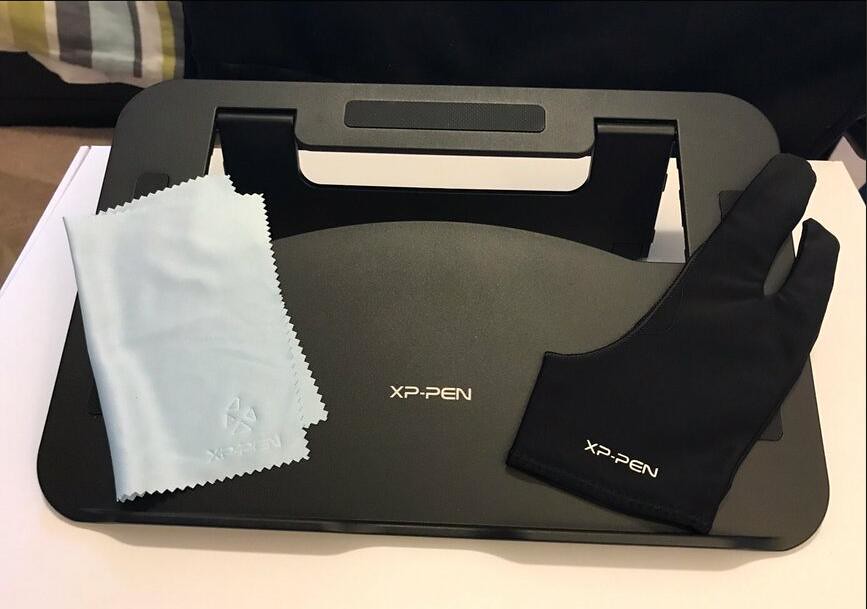
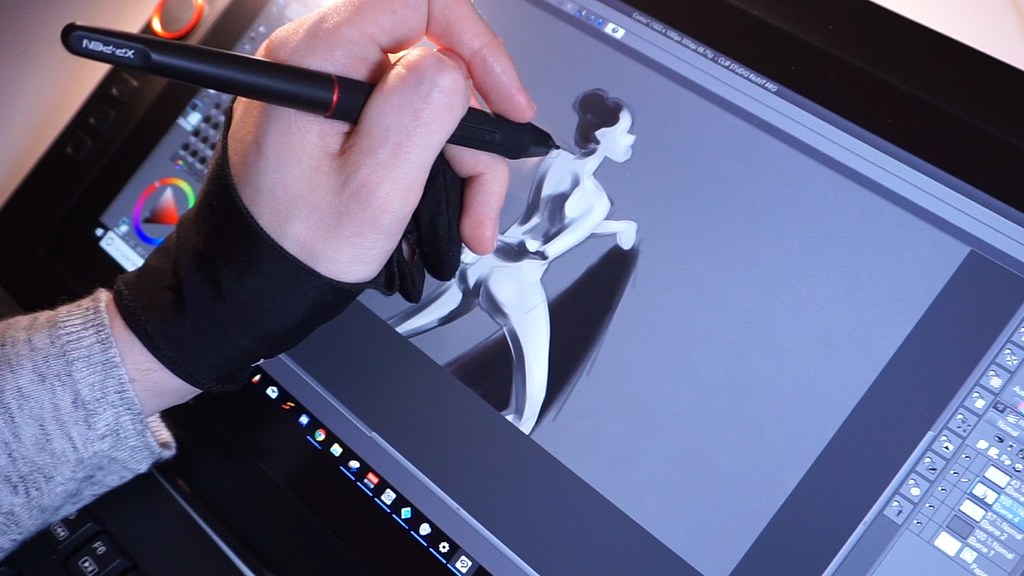
Jeg vil stærkt anbefale dig at anskaffe dig en “tegne-handske” til når du arbejder med skærmen – eller en hvilken som helst tegneskærm, for den sags skyld. Jeg bruger en virkelig fin handske som XP-Pen selv har udviklet, Handsken har kun to fingers , og rest er frie, hvilket gør at du har fri mobilitet og følsomhed med fingrene, bortset fra den som hånden hviler på på skærmen.
Hvis du ikke bruger en handske kan din hånd godt “klistre sig fast” til glasset, og din hånd hopper af sted i stedet for den sirlige friktionssløse bevægelse du kan opnår med en handske.

konklusion
Med en tegneplade eller et tegnebræt til din pc får du mulighed for at skabe flotte tegninger og arbejde med stor præcision i både grafiske og billedbehandlingsprogrammer. Samtidig slipper du for museskader, fordi det bliver muligt at klikke og flytte musen rundt på samme måde, som hvis du brugte en blyant.
Alt i alt, føles den fantastisk at tegne med. God responstid, let tilgængelige knapper, mange trykniveauer, god tekstur at tegne på - det hele medvirker til at lette mit tegnearbejde en hel del! Det er lige hvad jeg har brug for, og jeg er glad for at jeg tog mig sammen til at opgradere fra min stakkels Bamboo.
Jeg kan let anbefale XP-Pen Artist 15.6 Pro til enhver som holder af at tegne på computeren, og som gerne vil effektivisere sin tegneproces. Det eneste jeg mangler nu, er et større computerbord.

fredag den 4. januar 2019

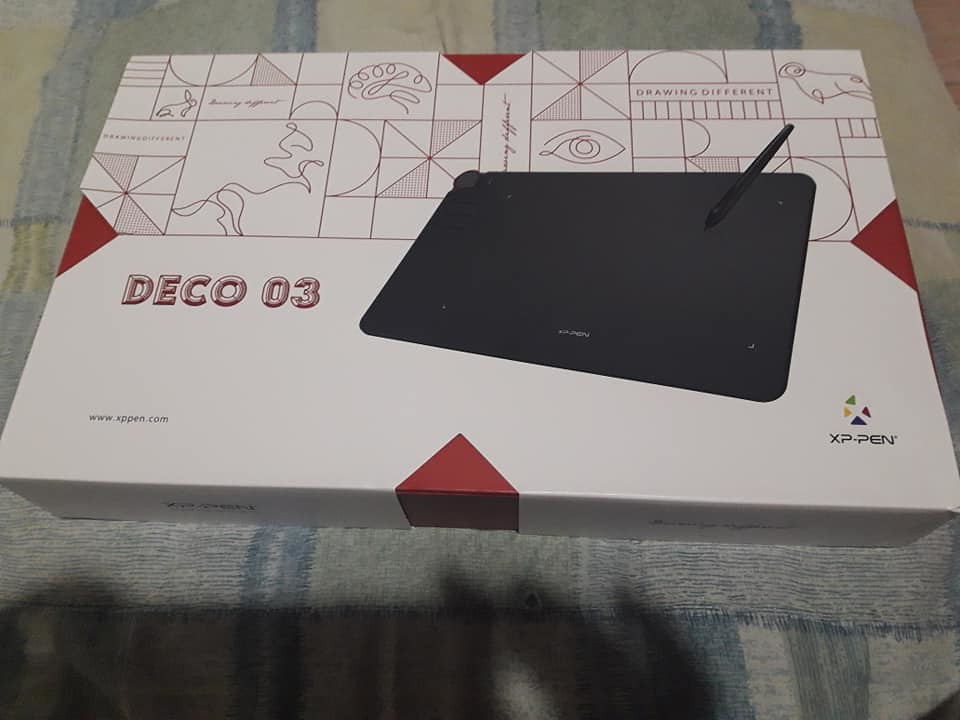
XP-Pen DECO 03 trådløs tegneplade Test: Bedste billig alternativ til Wacom Intuos

En tegneplade til en PC er rigtig smart hvis man for eksempel som grafiker bruger sin computer til mange kreative opgaver i løbet af en dag men den kan også anvendes af ganske almindelige mennesker der ikke er uddannede grafikere til helt almindelige dagligdags opgaver på PC’en. At købe en tegneplade kræver altså ikke at man er ekspert på grafik området men at man måske har en interesse for at lave mere kreative ting på sin computer. Det er temmelig smart med en tegneplade til computer i stedet for en computermus. Det er et godt alternativ hvis man er træt af den gammeldags mus som kun kan bruges til en bestemt type opgaver.
Hvad er en elektronisk tegneplade? (Tegnebræt)
Tegnepladen er et præcisions værktøj der normalt bruges af designere, og grafikere på et højere stadie. De kaldes også en digitizer der består af en trackpad, og en digital pen som kobles til computeren via USB indgangen.
Du bruger en pen, som du flytter rundt på tegnepladen for på den måde at navigere rundt på skærmen. Når du flytter pennen en halv centimer over tegnepladen, flytter du cursoren på skærmen. Når du rører tegnepladen med pennen, svarer det til at venstreklikke med en klassisk mus. På den måde kan du skrive og tegne langt med intuitivt, end hvis du brugte en rigtig mus.
Der kræves en del tålmodigheden og øvelser for, at kunne styre pennen med præstation, men når du først har vænnet dig til det, vil det føles ligeså let som, at have med blyant og papir hånden.
Dit grafiske arbejde vil tydeligt blive mere præcist, der virkeligt kan gøre en stor forskel, når du sidder, og arbejder på din computer. Især programmer som photoshop, illustrator CC, lightroom og Gimp vil virkeligt få gavn af tegnepladen. Du kan sammenligne det på den måde som, at sidde med blyant og papir, men bare I en elektronisk udgave.
En tegneplade er god til:
Forbedre efterbehandling af billeder
Grafisk arbejde i photoshop
Redigere grafiske elementer til hjemmesider
Producere kreativt kunstværk eller maleri
Undgå museskade

Hvordan vælger en tegneplade
Vælg et tegneplade , der er specielt egnet til dit budget og behov . Faktor i behovet for størrelse , følsomhed , tilslutningsmuligheder , pris og anvendelse for at afgøre, hvilken tablet der er bedst for dig. Instruktioner
1. afvejes den pris, du er villig til at betale for en tegneplade mod de bekvemmeligheder, som du anser for væsentlige . Tabletter har en bred vifte af priser , men hvis du ikke er villig til at betale top dollar , vil du ikke få en stor trådløs tablet med 2048 niveauer af trykfølsomhed .
2. Tænk over hvordan du planlægger at bruge din tablet. Større tabletter med høj følsomhed er fantastisk til at tegne , digital maleri og foto retouchering . Trådløse tabletter excel hvis du ønsker at flytte ind i en behagelig stilling til at skitsere i timevis. Hvis du arbejder i design eller bare på udkig efter en mere præcis brugergrænseflade, kan du ikke ønsker at spare penge ved at købe en mindre tablet.
3. Når du skal ud og vælge en tegneplade, hvad end det er første gang eller du før har haft tegneplader, så er det vigtigt du gør op med dig selv, hvad dine ønsker og behov er. Har du brug for en stor eller lille plade, eller er det mere de forskellige funktioner, der spiller en afgørende rolle? Skal den kunne noget helt særligt?
Er du designer eller illustrator, har du naturligvis behov for masser af plads, og derfor er en stor plade det foretrukne valg.
Jo større tegnepladen er, jo mere skal du bevæge pennen, og du vil flere situationer opleve en negativ effekt.
Til almindelig brug, dvs ikke professionelt anbefaler vi en størrelse A4 tegneplade. Denne størrelse er den mest anvendte, og fungere faktisk super godt til de fleste opgaver.
Du når frem meget hurtigere fra punkt A til punkt B, og du skal bruge færre kræfter på at rykke rundt med tegnepennen.
En anden vigtig detalje, som folk ofte glemmer er, at en god tegneplade faktisk fylder en hel del, og det kræver et større skrivebord, da du med andre ord vil blive irriteret over det.
Som det første skal du netop sørge for at få skrivebordet ryddet og gjort plads til pladen, hvor du nogenlunde kan bevæge dine arme frit rundt.
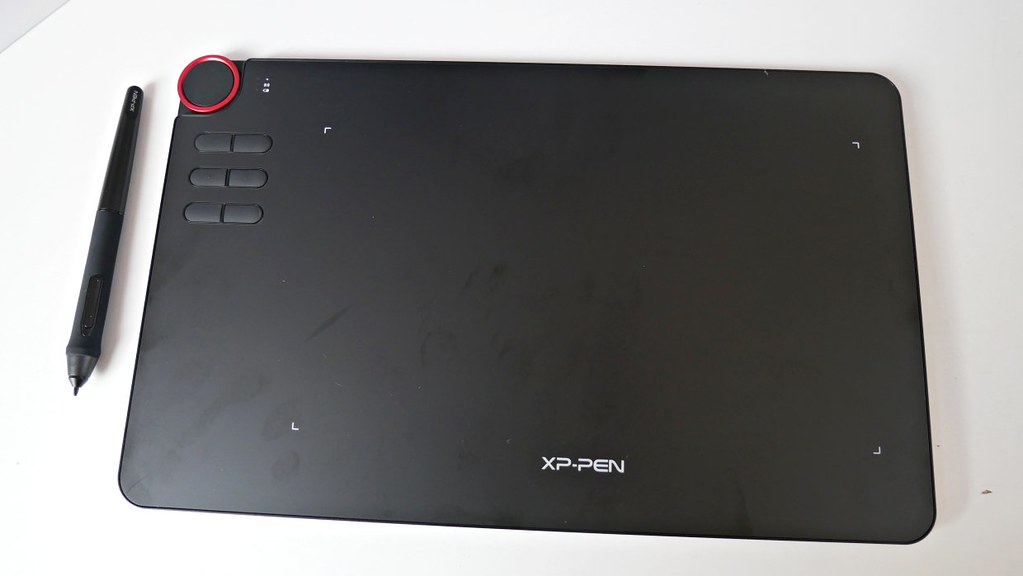
XP-Pen DECO 03 trådløs tegneplade til pc

XP-Pen er firmaet, der producerer de tegneplader. De laver en række forskellige modeller, som passer til de fleste behov. Deres professionelle modeller hedder Artist og DECO . Begge modeller bruges af professionnelle grafikere, illustratorer og tegnefilmsskabere. XP-Pen global officielle site - https://www.xp-pen.com
XP-Pen er et rigtig godt mærke. God kvalitet, man får noget for pengene. Jeg købte en XP-Pen DECO 03 tegneplade . Den fylder utrolig lidt og vejer også meget lidt. Den dækker 100% mit navigationsbehov og 98% af retouch elementer i Photoshop.
De nye tegneplader DECO 03 er tyndere, Bigger, lettere og mere trykfølsomme end deres forgængere. Med smarte funktioner, kan du tilpasse din digitale arbejdsplads og den nye pen er ikke kun ergonomisk og bekvem, den har desuden også en imponerende reaktion på pennens tryk og giver næsten ingen forsinkelse.
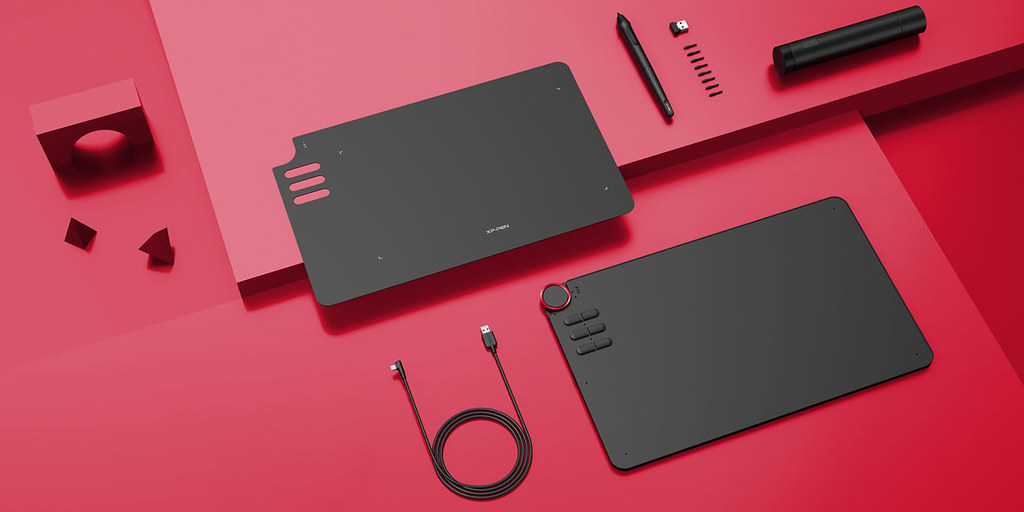
Hvad er der i DECO 03 boksen?

I pakken får du et kabel, der forbinder pladen med din computer. 1 USB-sendere og et batteri, så du kun skal have kablet sat til, når batteriet skal oplades. Andet Udstyr inkluderet : Penneholder, pudseklud, spidser (10 stk), stylus, USB-kabel,
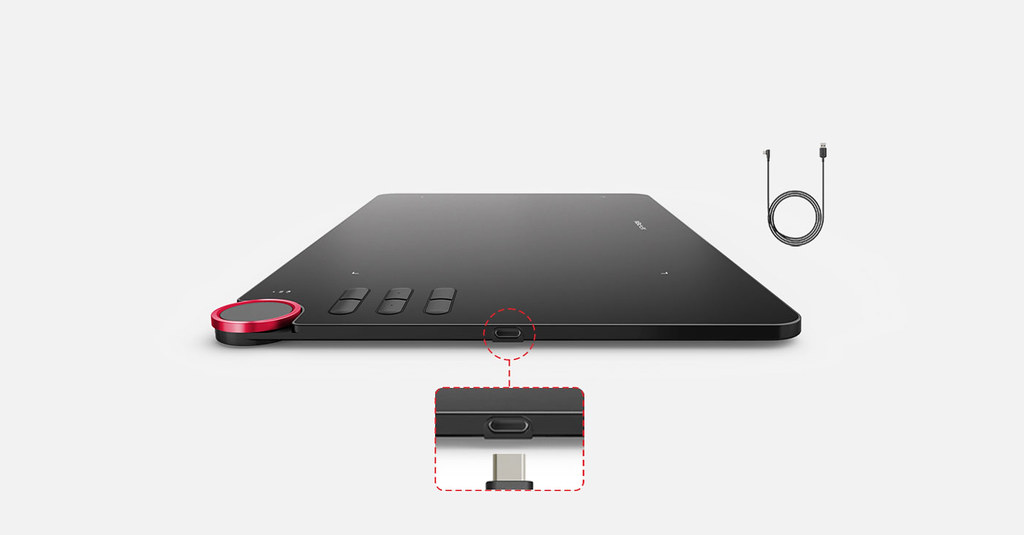
Det kan godt anbefales, da det medfølgende kabel ikke er særlig langt. Pladen er indrettet således, at der kun er monteret USB-C port i den ene side. Opret forbindelse til enhver Mac eller PC med et enkelt USB-C kabel (medfølger) til en USB-C port til både video og data.
Så er der selvfølgelig pennen - konstellationens hovedredskab. Den ligner til forveksling en helt almindelig kuglepen. Dog har den en knap monteret på den ene side, som du nemt kan nå med din pege- eller tommelfinger. Denne knap kan vippes begge veje og fungerer som højre- og venstreklik.
For at flytte markøren rundt på skærmen skal pennen holdes tæt på pladen uden at røre den. Du klikker ved blot at ramme pladen med pennens spids.

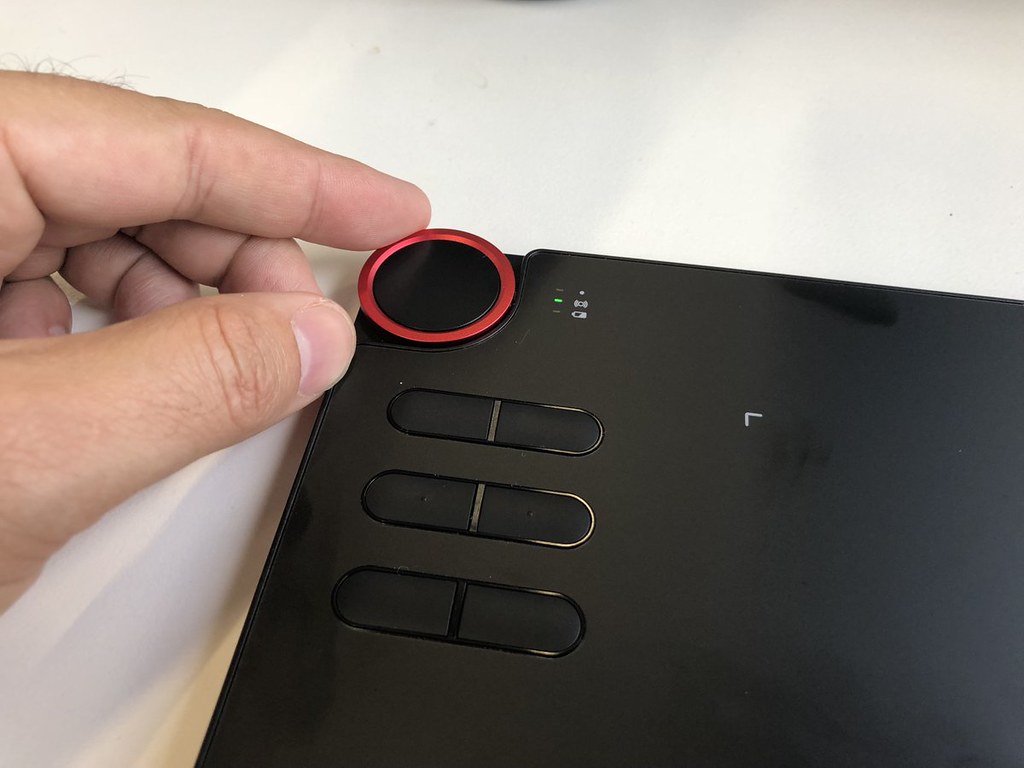
Pladen har 6 knapper og et drejehjul der kan programmeres. og der er også en knap på selve Stylus’en.Disse kan naturligvis også programmeres til de funktioner du måtte have lyst eller behov for. Det kunne være zoom ind og ud i dit fotobehandlingsprogram, eller måske fortryd. Mulighederne er mange.
Specifikationer:
knapper : 6 knapper og et drejehjul
Trykniveauer: 8192
Opløsning: 5080 lpi
Tilslutning: USB-C & wireless
Aktiv område: 10" x 5,62" / 25,4 x 15,9 cm
Mål: (B x D x H) 14 x 8.6 x 0.28 inches
Vægt: 660 gram
Systemkrav: Win 7, 8 eller 10 eller OS X 10.10.0
Producentens garanti : 18 måneder
Se flere detalje fra DECO 03 : https://www.xp-pen.com/goods/show/id/314.html
Wireless XP-Pen eller ej?

DECO 03 Wireless tegneplade , som navnet antyder, er trådløs. Det er nemt og praktisk så man ikke behøver at sætte den i stikket hver gang og det er lige meget om man er højre eller venstre håndet, eller lægger den et stykke væk fra PC’en. Det kræver at du tager en USB sender ud af pladen og sætter den i computeren. Så finder de hinanden.
Ligesom med den trådløse mus som har været kendt ganske længe, så gør den det bare mindre besværligt at arbejde på computeren. Tegnepladen er nem at tegne med og reagerer hurtigt på bevægelserne. Den er samtidig nøjagtig når man bevæger pennen henover pladen og den har en høj opløsning hvilket også er ret vigtigt.
Man har cirka 48 timer hvor tegnepladen er i aktivt brug før den behøver at blive opladt hvilket er temmelig længe. Det tager så 6 timer at oplade den igen og den er klar på ny. Den fungerer desuden med alle de store grafikprogrammer.
Større præcision
Tablet

Størrelsen på tegnefladen, altså den plads man har på tegnepladen, spiller ind i forhold til præcision. Jo større tegneflade - jo nemmere er det at skrive og tegne.
DECO 03 giver dig et arbejdsområde, der måler 25,4 x 15,9 cm , Byggekvaliteten er god og overordnet af det hele fremstillet af plastik, Arbejdsområdet er til gengæld helt glat, hvor der tegnes med pennen. og med den store flade kan du nemt navigere rundt i tegninger og illustrationer. Du kan udarbejde større grafiske projekter, lave illustrationer, effektiv billedredigering i Photoshop eller skabe dine personlige kreationer.
XP-Pen DECO 03 er både ergonomisk, og tynd i designet, der gør at den virkelig er lækker at arbejde på. Med en trykniveau på 8192, og en opløsning på 5080 Ipi (Lines Per inch) får du et fantastisk godt tegnebræt, der reagere på alle dine bevægelser .
Penn

Med den trådløse Penn kan du arbejde effektivt, og genskabe flere redskaber med stor præcision. som en børste, brush, tusch og meget mere.Pennen arbejder rigtig hurtigt og kan samtidig tilte uden, Pennen har ligeledes fået et bedre design som giver et bedre fingergreb. og er endnu mere sensitiv, når der skal tegnes eller laves skitser.
Teknisk er den på niveau med de bedste på markedet, men prisen er en del lavere og du får kram meget for pengene.
Det som gør denne tegneplade unik, er dens præcision, og at den reagerer ligesom du vil have det. Den er hurtig og effektiv, har både brush og tusch med mere, så du kan udnytte alle dine potentialer.
Det føles som om du virkelig sidder og tegner med pen og papir, og det gør det endnu mere sjovt at arbejde med denne tegneplade.
Installation af XP-Pen

Når du har anskaffet dig en tegneplade, skal computeren kunne tale sammen med den. Derfor skal du installere en såkaldt driver fra XP-Pen hjemmeside. Bemærk, at du skal vælge en driver, der passer til den rigtige tegneplade. Du skal også vælge efter om du bruger PC eller Mac.
Husk at hiv din “motor/driver” ind computeren. Så du kan tune dit nye værktøj. Her styrer du hvad de forskellige knapper/hjul skal kunne (eller deaktivere nogle) samt hvor følsom pennen skal være. Du kan også sætte forskellige genveje ind til forskellige Apps. Det er smart til Illustrator og Photoshop. Åbn din XP-Pen Tablet Properties og hav dine favorits Apps åbne. Så kan du programmere knapperne forskelligt.
Erfaringer Med Tegneplade
Det digitale maleri trives især i produktionen af kunst til tryk. Det er også meget udbredt til skitser, lay-out eller konstruktioner for film, tv og videospil.
Første gang du bruger en tegneplade, skal du lige vænne dig til at skrive med den. Det kan godt tage en uges tid at blive helt fortrolig med den teknik, der kræves for at skrive pænt. Tegnepladen vil du typisk have til at ligge lige foran dig. Bag tegnepladen står din computer, og du kommer til at kigge hen over din tegneplade på din computerskærm, når du skriver. Dét kan godt virke en smule forvirrende i forhold til at arbejde med almindelig blyant og papir, hvor du jo både kigger ned på din blyant og på det du skriver samtidig. Så det kan altså i begyndelse godt være svært at kigge frem samtidig med, at din hånd arbejder i det skjulte foran dig. Men det hjælper, hvis du sætter dig lige for tegnepladen.
Jeg må desværre sige, at det ikke er nemmere at tegne på computer, end det er at tegne med blyant på papir, men det giver nogle andre muligheder. og så at skrive på computer, hvor man kan flytte rundt og rette, så meget man vil.
Processen er mindre lineær end i maleriet: Man kan tegne og viske ud i en uendelighed, lave stregen i den tykkelse, der passer til motivet, og vælge et utal af forskellige typer blyanter, penne, pensler osv. til at tegne/male med. Selvfølgelig er fremstillingen af computer art begrænset af mediet. Den lille skærm og billedets virtualitet kan ikke give det nærvær, et fysisk objekt har. Under arbejdet kan man gemme forskellige stadier af de resultater, der opnås, efterhånden som tegningen skrider frem. På den måde kan man søge tilbage i tidligere stadier og bruge disse, hvis man skulle komme på vildspor.

så kan jeg rent teknisk fortælle at jeg for dette projekt har arbejdet med photoshop og tegnet på min digitale tegneplade som er en DECO 03 fra XP-Pen . Det er helt klart et 'must have' mef et tegnebræt, da du derved digitalt - kommer rigtig tæt på din normale streg, som du kan lave på papir.
Personlig konklusion
Kan du lide at udfolde dig kreativt, så kan du få meget sjov ud af en tegneplade. En tegneplade bliver ofte brugt som værktøj af både designere og grafikere, men kan i høj grad også bruges af amatører, som blot kan lide at tegne og som gerne vil slippe for at sidde med gammeldags blyant og papir. Med en god tegneplade kan du tage dine ideer til et helt nyt niveau. Brug den til at forbedre efterbehandling af dine billeder, til at udføre grafisk arbejde i Photoshop og til at kreere kunstværker eller malerier.
Oplev fx hvordan XP-Pen DECO 03 giver dig en fantastisk billedbehandling, og det er uanset om du er professionel fotograf, designer eller blot er en øvet entusiast, der kan lide at være kreativ i din fritid. Med denne tegneplade kan du nemt tegne skitser, lave illustrationer og retouchere og den medfølgende P05 Pen er utrolig følsom og præcis, og vil derfor give dig nogle fantastiske resultater. Pladen er smuk og enkel og tiltaler enhver, der går op i æstetisk design, og samtidig er skærmen stor, så du får et godt billede. Gå direkte videre til XP-Pen DECO 03 officiel butik : https://www.storexppen.com/buy/56.html
Efter at have leget med tegnepladen i et par uger synes jeg, at den fungerer rigtig godt til sit formål. Har du mod på at lege med fotoredigering eller tegning på computeren, er en tegneplade helt sikkert en rigtig fornuftig hjælpende hånd.